
商務人士必看:iPhone 設定 Exchange 企業郵箱
編輯:iOS 相關教學
商務旅行的密度越來越高,從地鐵、高鐵到機場,處處是趕行程的人。在繁忙的工作節奏中,最佔用時間的三件事通常是:隨時處理郵件、管理行程、追任務進度。把這三件事收攏進手機,iPhone 上的 Exchange 設定就是關鍵一步。
設定流程其實很短
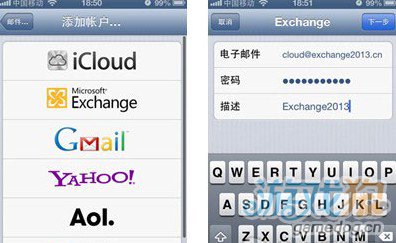
開啟「設定」→「郵件、聯絡人、日曆」→「新增帳戶」,選擇「Microsoft Exchange」。一般情況下,只要輸入完整的電子郵件位址與密碼,就能完成自動配置;若公司啟用了其他驗證方式,再依 IT 單位的指示補上伺服器與網域資訊即可。
一次同步四樣東西
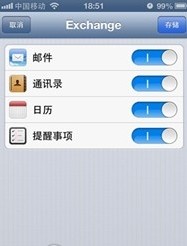
設定完成後,可以看到 Exchange 帳戶提供郵件、聯絡人、日曆、提醒事項四項同步。
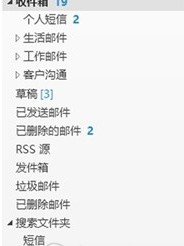
對端就是你電腦上的 Outlook。透過 Exchange,PC 端的郵件、日曆、聯絡人與待辦事項都能保持一致。
行事曆同步的實際價值
以日曆為例,在 Outlook 中安排好的行程會自動出現在手機上。
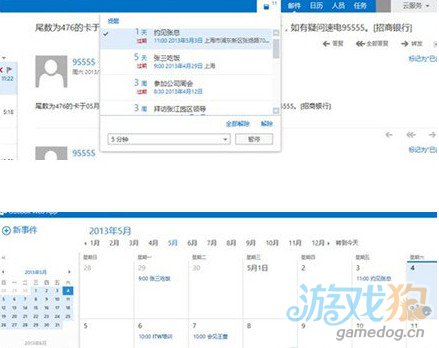
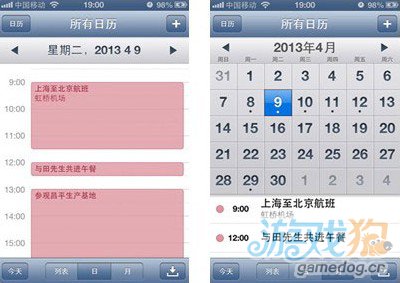
這意味著你可以在電腦前從容排好整週行程,出門後手機就成為隨身的时间管理工具——到點提醒,會面前還能直接查地址與電話。Web 端郵箱的日曆提醒也同樣支援。
一點建議
企業帳戶同步的資料量往往不小,若在意電量與流量,可把「郵件」的同步範圍改為最近三天或一週,並確認只在 Wi-Fi 環境下載附件。另外,公司裝置的帳戶設定變更前,最好先向 IT 單位確認政策。
- 上一篇文章: iPhone 5 開殼清灰塵:拆前必讀的注意事項
- 下一篇文章: 撿到一支開著飛航模式的 iPhone,該怎麼找到主人?