
從 Beta 版退回 iOS 10.2 正式版:兩種做法完整教學
蘋果在凌晨推送了 iOS 10.2 正式版。如果你上週四已經升到 iOS 10.2 開發者預覽版/公測版 Beta 7,那其實不用再更新一次——兩個版本的內容完全一致,版本號同為 14C92。
有些人是從 iOS 10.2 Beta 1 一路追下來的,期間多少會遇到卡頓、耗電或各種小毛病,對日常使用確實有影響。現在正式版出來了,該怎麼把裝置拉回正式版軌道?下面提供兩種做法。
方法一:刪掉描述檔
體驗 Beta 版的前提是安裝「iOS 測試版軟體描述檔(iOS Beta Software Profile)」,在 Safari 下載後系統會自動辨識並安裝,重啟完成後,你的裝置就取得了接收 Beta 更新的資格。
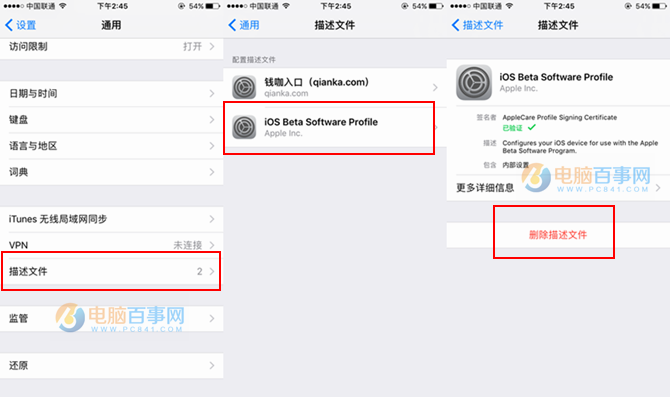
想回到正式版,把這張「通行證」丟掉就行:依序進入「設定-通用」,往下找到「描述檔-iOS Beta Software Profile-刪除描述檔」,然後重啟裝置。
若你已經在 Beta 7,那手上這台其實就是正式版內容,只是名稱讓強迫症不舒服。這種情況可以等下一個正式版(例如 iOS 10.2.1)透過 OTA 升級,或者採用下面的第二種方法。
還停留在 Beta 6 或更早版本的人,刪除描述檔後再檢查一次軟體更新,就會看到完整的 iOS 10.2 正式版推送。
方法二:直接刷機
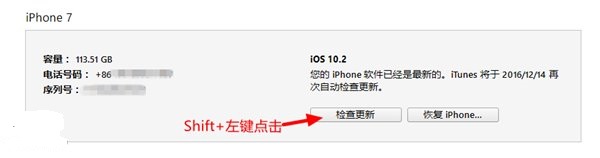
① 用 iTunes 更新(不損資料)。下載對應機型的 iOS 10.2 正式版固件,在 iTunes 的裝置頁面按住 Shift 並點擊「檢查更新」,選取固件後交給 iTunes 處理,就能平移到正式版且不會清空資料。適合不想重灌的人。
② 用 DFU 模式恢復(會清空資料)。如果一路累積更新下來,裝置出現了一些說不上來原因的毛病,那就需要走 DFU 恢復。請注意,這個做法等同恢復出廠設定,會直接抹掉裝置上的所有資料。
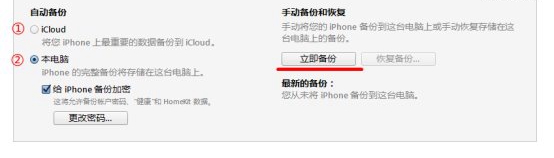
刷機前務必先備份。可以用 iTunes 備份到電腦,也可以在裝置上用 iCloud 備份;不過以國內的連線狀況來說,iCloud 備份延遲相當高,往往要跑好幾個小時,所以比較推薦備份到本機。
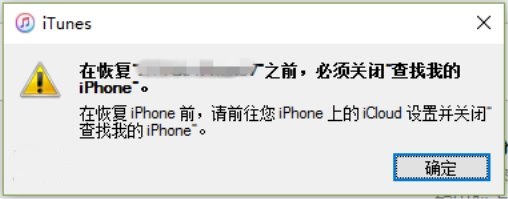
備份完成後,刷機前還必須關閉「尋找我的 iPhone」,否則激活階段會卡住。
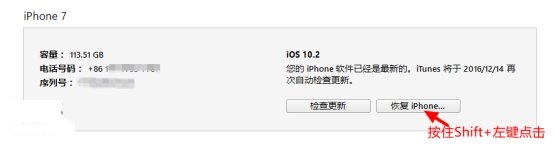
按住 Shift 並點擊「恢復 iPhone…」(iPad 或 iPod 同理),選好固件後 iTunes 就會開始安裝正式版。
幾分鐘後刷機完成,裝置重新開機,接著要重新走一遍初始設定:登入 Apple ID、設定 Siri 與 Touch ID 及密碼,iPhone 還需要插入 SIM 卡重新激活。之後再把裝置接上電腦開啟 iTunes,選擇先前那份備份還原,個人資料就都回來了。
如果之後的 Beta 版又有吸引你的新功能,想再體驗一次也很簡單:重新安裝描述檔(見原文連結),重啟後就能在軟體更新中收到推送。
最後還是提醒一句:日常使用盡量留在正式版。一是性能穩定、體驗可靠;二是 Beta 更新頻繁,一週一次甚至兩次,OTA 過程中難免有風險,一旦報錯卡在「白蘋果」,資料就真的救不回來了。
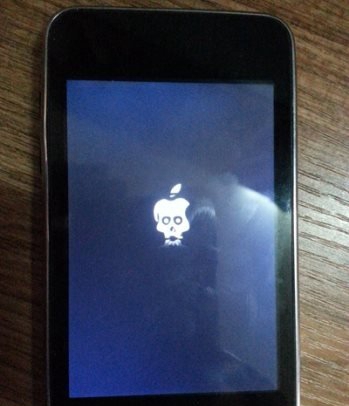
當然,如果你跟我一樣非得第一時間搶先體驗新功能,也能接受 Beta 帶來的新問題,那就請養成定期備份的習慣。
- 上一篇文章: iOS 10.2 新壁紙在哪裡?寶石系列壁紙下載與常見疑問
- 下一篇文章: iOS 10.2 正式版固件下載大全:機型連結與更新教學