ios7照片流怎麼刪除?
編輯:IOS技巧綜合
功能介紹
首先,要想使用照片流功能,你必須擁有有個Apple ID,基本上所有iPhone用戶都會注冊一個。另外,照片流屬於iCloud功能的一部分,所以首選需要在iCloud選項中開啟這項功能。需要提醒大家的是,“我的照片流”可以存儲最近30天、多1000張照片,容量與你所購買的iCloud空間無關,也就是說不論你是免費的5GB用戶還是額外購買了雲空間,當照片流中存滿1000張照片時,都只能通過刪除之前的內容來獲得新的照片。
照片流除了存儲本賬戶拍攝的照片之外,還可以通過“分享照片流”功能與好友分享,不同版本的客戶端都可以支持。分享照片流時,首先需要創建一個類別,為其添加名稱、聯系人以及照片,還可以選擇是否分享到公共網絡,如果選擇是,那麼這些照片會生產一個鏈接,任何人都可以通過網頁浏覽器查看照片,就像在線相冊一樣。每個分享的照片流相冊可以添加數百張照片,還支持評論功能。
小編推薦:iOS7如何使用iCloud照片流備份照片
Mac系統
在Mac系統中,iCloud功能已經集成,所以在系統偏好設置中可以找到相關目錄,開啟登陸後,打開照片流功能即可。如果要查看照片流,則需要借助iPhoto應用。
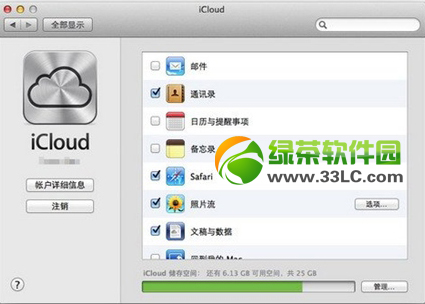 在iPhoto應用中,進入首選項菜單,可以看到照片流項目,你可以選擇自動導入、上傳功能,這樣Mac電腦中的照片也會出現在你的iPhone或是iPad上了。此時,回到iPhoto應用界面,就可以看到照片流欄目,能夠按照事件、地點等規則排列,也可以輕松添加照片流分享內容。另外,iPhoto中的照片流的圖片會保持原本分辨率,而iOS設備上則會適當縮減。
 iOS設備
iOS設備
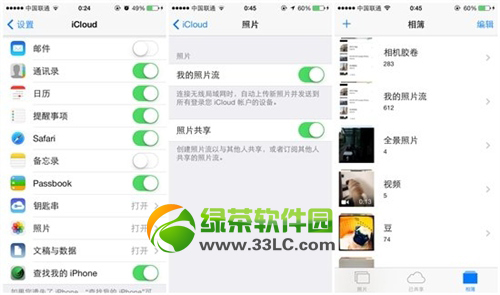 iOS上的照片流功能也很容易找到,在設置-iCloud-照片項目中即可找到,打開“我的照片流”和“照片共享”功能即可。當然,你也需要首先在iOS設備上登錄Apple ID才能使用。開啟後,你的iPhone、iPad拍攝的照片便會出現在“我的照片流”項目中,登錄了同一Apple ID的Mac、Windows電腦也能夠接收到照片流內容了,不必再進行繁瑣的傳輸。
Windows系統
要想在Windows電腦上使用照片流功能,首先需要下載安裝Windows版本的iCloud控制面板軟件。安裝完成後登錄Apple ID,操作與Mac版基本上一致。不過,由於Windows上沒有iPhoto軟件,所以會生成一個“照片流”的系統文件夾,在資源管理器的根目錄下可以看到。一旦iOS設備或是Mac電腦擁有新的照片流內容,這個文件夾便會自動更新(有網絡的環境下),也是十分方便的。
iOS上的照片流功能也很容易找到,在設置-iCloud-照片項目中即可找到,打開“我的照片流”和“照片共享”功能即可。當然,你也需要首先在iOS設備上登錄Apple ID才能使用。開啟後,你的iPhone、iPad拍攝的照片便會出現在“我的照片流”項目中,登錄了同一Apple ID的Mac、Windows電腦也能夠接收到照片流內容了,不必再進行繁瑣的傳輸。
Windows系統
要想在Windows電腦上使用照片流功能,首先需要下載安裝Windows版本的iCloud控制面板軟件。安裝完成後登錄Apple ID,操作與Mac版基本上一致。不過,由於Windows上沒有iPhoto軟件,所以會生成一個“照片流”的系統文件夾,在資源管理器的根目錄下可以看到。一旦iOS設備或是Mac電腦擁有新的照片流內容,這個文件夾便會自動更新(有網絡的環境下),也是十分方便的。
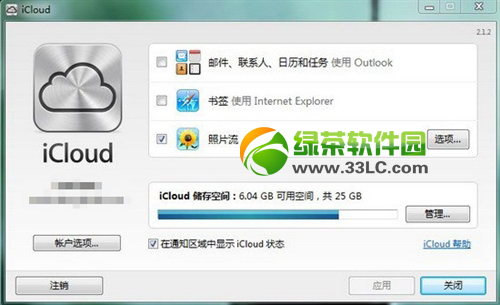 照片流文件夾在資源管理器的根目錄下:
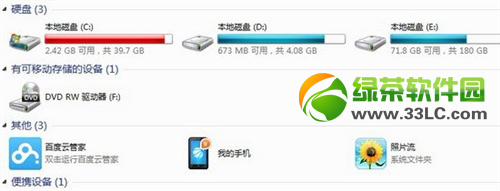 另外,iCloud控制面板還會為Windows系統的右鍵帶來“添加到照片流”的分享功能,只需右鍵點擊圖片文件,就能看到,不過並非是將文件添加到“我的照片流”中,而是創建分享的相冊。“我的照片流”文件夾中的圖片支持拷貝、刪除,但是向相冊中添加圖片,似乎不會同步到其他終端中。

在iPhoto應用中,進入首選項菜單,可以看到照片流項目,你可以選擇自動導入、上傳功能,這樣Mac電腦中的照片也會出現在你的iPhone或是iPad上了。此時,回到iPhoto應用界面,就可以看到照片流欄目,能夠按照事件、地點等規則排列,也可以輕松添加照片流分享內容。另外,iPhoto中的照片流的圖片會保持原本分辨率,而iOS設備上則會適當縮減。
iOS設備
iOS上的照片流功能也很容易找到,在設置-iCloud-照片項目中即可找到,打開“我的照片流”和“照片共享”功能即可。當然,你也需要首先在iOS設備上登錄Apple ID才能使用。開啟後,你的iPhone、iPad拍攝的照片便會出現在“我的照片流”項目中,登錄了同一Apple ID的Mac、Windows電腦也能夠接收到照片流內容了,不必再進行繁瑣的傳輸。
Windows系統
要想在Windows電腦上使用照片流功能,首先需要下載安裝Windows版本的iCloud控制面板軟件。安裝完成後登錄Apple ID,操作與Mac版基本上一致。不過,由於Windows上沒有iPhoto軟件,所以會生成一個“照片流”的系統文件夾,在資源管理器的根目錄下可以看到。一旦iOS設備或是Mac電腦擁有新的照片流內容,這個文件夾便會自動更新(有網絡的環境下),也是十分方便的。
照片流文件夾在資源管理器的根目錄下:
另外,iCloud控制面板還會為Windows系統的右鍵帶來“添加到照片流”的分享功能,只需右鍵點擊圖片文件,就能看到,不過並非是將文件添加到“我的照片流”中,而是創建分享的相冊。“我的照片流”文件夾中的圖片支持拷貝、刪除,但是向相冊中添加圖片,似乎不會同步到其他終端中。
不同的系統使用照片流有不同的方法,大家可以根據自己系統進行刪除照片流的操作~



相關文章
+