
iPhone 5 預裝 iOS 7 測試版深度上手:值得升嗎
準備:升級降級其實不麻煩
在剛剛落幕的蘋果 WWDC 2013 主題演講上,我們迎來了全新的 iOS 7。作為蘋果後賈伯斯時期最顯著的一次變革,iOS 7 展現的不只是 Jony Ive 時代的巨大創新,也進一步把智慧型手機產業、特別是 UI 設計領域,推向扁平極簡風格。關於 iOS 7 的所有更新內容,我們已有全面報導,有興趣的朋友可參考《WWDC2013 蘋果全球開發者大會全程報導》。
筆者很早以前就把自己的 Apple ID 升級為開發者帳號,目的就是要能在第一時間體驗最新的測試版。就個人經驗來看,只看升級說明很難真正理解一套行動系統,唯有親手用上一段時間,才知道那些細節改進對自己是否真的有用。
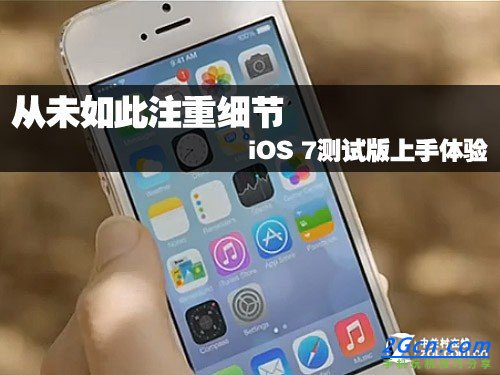
iOS 7 測試版上手體驗
折騰了端午小長假一天半之後,筆者順利把手上這台 iPhone 5 刷進了 iOS 7 測試版。老實說,我對界面上的改動並不特別感冒,最大的感受是 iOS 7 比過去更講究細節,加入了不少人性化的設計。下面就分享這兩天的真實使用心得,主要從一些容易被忽略的小地方切入。
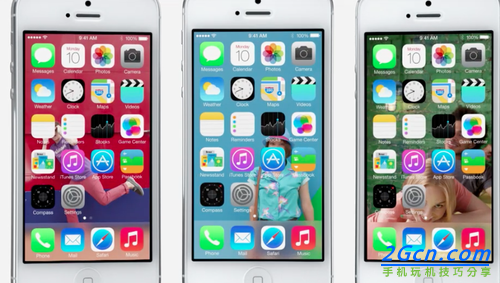
iOS 7 圖標經過重新設計(圖片引自 The Verge)
在分享心得之前,先教大家怎麼升到 iOS 7 beta。下載好測試版固件後,把 iPhone 連上 iTunes,按住「Shift+檢查更新」,選取剛下載的固件,就能順利升級。這裡要注意,如果選的是「Shift+恢復」,比較容易出現更新失敗的情況。
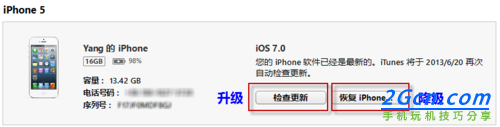
按住「Shift+檢查更新/恢復 iPhone」進行升降級
接著會看到裝置上的白色進度條,跑滿之後系統就算刷機成功。因為選的是「檢查更新」,所以勇於嚐鮮的朋友不會損失手機裡既有的資料,這點不必擔心。
升到 iOS 7 beta 之後仍可順利降級(圖片引自 Phonearena)
相信還有很多朋友有疑慮:升到 iOS 7 beta 之後還能不能退回 iOS 6?筆者親測是可以的。操作並不複雜,只要下載最新的 iOS 6.1.3(iPhone 5 為 iOS 6.1.4),讓裝置連上 iTunes 並選擇「Shift+恢復」即可(只能降回當前最新正式版)。
鎖屏:內容與文字融為一體
由於選的是更新而非 DFU 恢復,升級後最先映入眼簾的就是鎖屏界面。iOS 7 鎖屏給我的第一印象是「簡潔」:上方是醒目的日期與時間,下方則是「滑動來解鎖」的字樣。雖然整體布局與 iOS 6 相似,但明顯能感覺到界面與字體之間少了過度的黑色透明邊框,更像彼此融在一起。
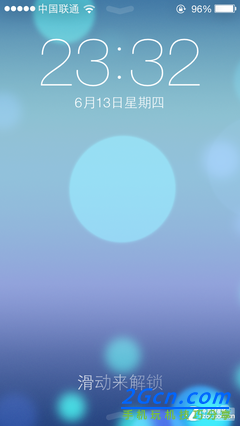
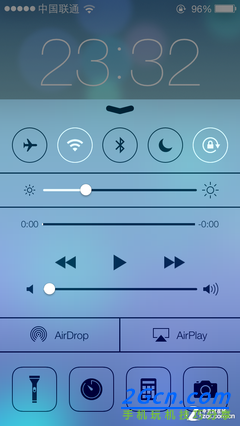
簡潔的鎖屏界面/叫出控制中心
取消解鎖條,再加上螢幕最下方多了一個向上箭頭(體驗後才知道那是新增的控制中心,鎖屏狀態下也能操作),我起初誤以為解鎖手勢改成了由左向右滑過解鎖條。實際上解鎖方式仍是自左向右滑動,只是不再受限於那條解鎖條,整個鎖屏畫面都能辨識手勢。鎖屏下的控制中心模塊可以手動關閉,在設定裡就能完成。
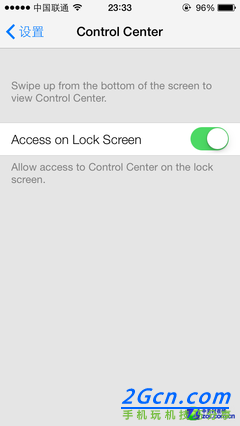
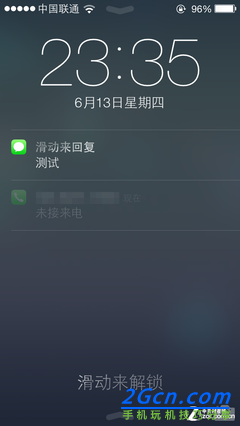
控制中心可關閉/鎖屏下的訊息提示效果
除了控制中心,下拉通知欄同樣能在鎖屏時叫出快速查看資訊。有未讀訊息時,鎖屏上的提醒區域變得更大,而且最新的那則還會被高亮顯示——這種優先順序的設計,正是細節提升的體現。
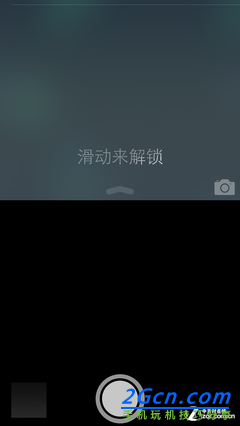
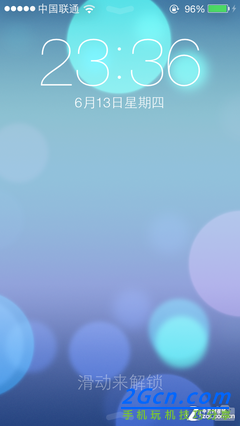
鎖屏底部的相機快捷鍵/充電時右上角的提示
另外,鎖屏界面保留了 iOS 6 的相機快捷操作:按住鎖屏上的相機圖示往上一滑,就能進入拍照。還有一處細節:以前 iPhone 充電時,電量圖示會顯示在螢幕正中央,既佔地方又不美觀;iOS 7 把充電提示移到了右上角電量數字旁邊,並加上呼吸動畫。
界面:扁平圖標備受爭議
從鎖屏過渡到主界面時有一個動畫效果,仔細看的話,這個動畫頗有層次感,顯示層級是由內而外。儘管在很多人眼裡這多少有點華而不實,但筆者個人還蠻喜歡這個簡短的漸變,和 iOS 7 那套五顏六色的扁平圖標很搭,看起來頗為可愛。
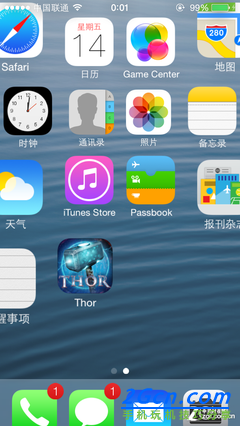
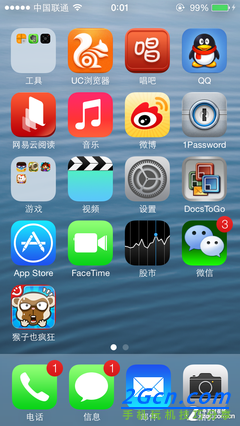
從鎖屏進入主界面時的淺淡動畫
聊到 iOS 7 的圖標,筆者不得不談談感想。目前對於 iOS 7 界面是否美觀,已經形成三大陣營:有人說好看,有人說不好看,還有人說有時候好看有時候不好看。
我認為扁平化是設計主管 Jony Ive 的價值體現,這種風格傳達的更多是一種極簡精神,與 Windows Phone 的理念相似,拿掉了 iOS 6 圖標上的反光效果。為了彌補華麗感的流失,iOS 7 的圖標改採漸層配色,也算是在 iOS 6 與 iOS 7 之間找到相對圓滿的平衡。
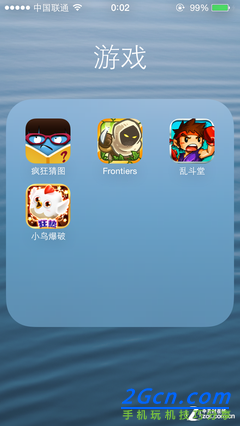
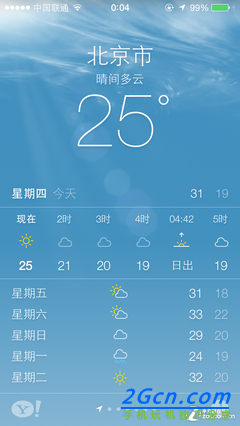
透明化資料夾/動態天氣
筆者很欣賞蘋果把圖標做成扁平,因為我個人偏愛原汁原味、一個主題走到底的那種做法。但比較不能接受的是配色實在太花,看起來像卡通貼圖,這不免讓蘋果在我心中的高階形象打了折扣。在啟動應用方面,iOS 7 也加入了由小到大的動畫,雖然不如進入主界面那樣有層次,但看著還算舒服。
為了取得更多評價,筆者分別問了身邊兩種不同背景的朋友。用過 iPhone 4S 的老用戶認為 iOS 7 圖標不好看,看久了刺眼,而且顯得凌亂,不像過去擬物化圖標那樣直覺、有整體感。
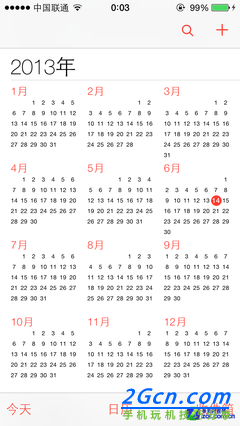
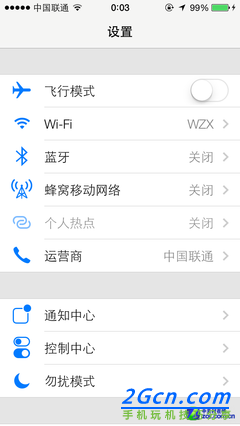
內建應用與設定界面也採用卡片式設計,看起來同樣簡約
而沒用過 iPhone 的人則覺得 iOS 7 界面非常可愛、設計很簡單,每個可操作區塊都像卡片一樣。不過底部白色半透明框與資料夾的透明效果,他們看著不太舒服。看來不同族群對 iOS 7 的審美確實存在明顯落差,未來正式版上市後,勢必還要接受更多市場考驗。
後台:似曾相識的卡片式手勢
在所有升級項目中,多任務界面的改變是筆者最欣賞的一項。以往的多任務界面可以說相當簡陋:雙擊 Home 鍵叫出多任務列後,得仿照卸載應用的方式長按圖標,再逐一點擊左上角的關閉鈕退出,最難忍的是畫面上大部分區域處於閒置狀態,完全沒被利用。
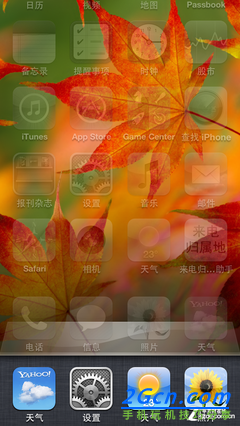
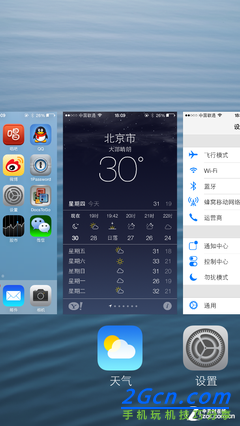
iOS 6 與 iOS 7 多任務界面差異明顯
我個人不喜歡這種做法,原因有兩點:第一,你無法看到當前應用的實際狀態,而 Android 甚至 Windows Phone 早已能預覽執行畫面;第二,一個一個關掉後台圖標太耗時間,為什麼不能加個一鍵清除?
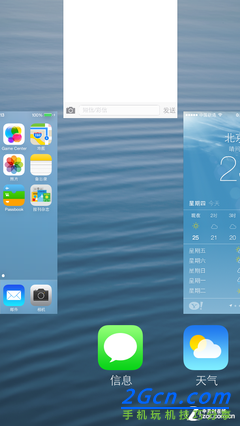
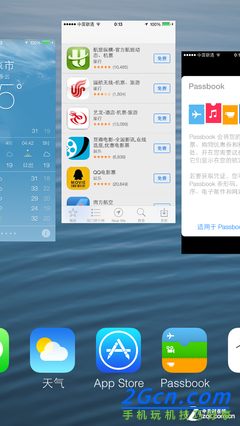
卡片式多任務後台,支援多指滑動關閉
再看 iOS 7 beta 對這項功能的處理:新的多任務後台充分利用整個螢幕,可以查看應用當前的顯示畫面,左右滑動瀏覽所有執行中的程式,關閉方式也完全交給手勢——按住應用卡片向上滑即可,實測連三指同時操作都能成功關閉。可以說蘋果在多任務設計上借鑑了 webOS 的卡片式管理,這算是一種虛心學習的姿態轉變嗎?
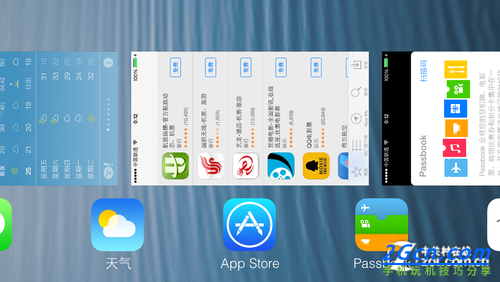
iOS 7 beta 橫屏開啟多任務時,應用畫面會倒置
當然也有值得吐槽的地方:依舊沒有一鍵關閉全部後台的按鈕;而且把手機橫過來叫出多任務時,卡片方向也跟著橫放,為什麼不保持直向以容納更多畫面呢?
改進:相互呼應的通知與控制中心
介紹完主要界面的操作方式,接下來分享一些細節操作上的調整,看看你能否適應這種滲透式的升級。
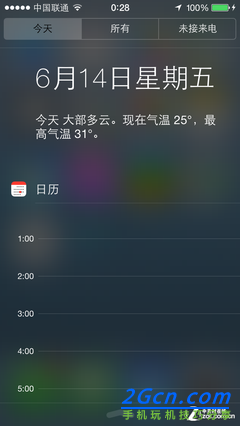
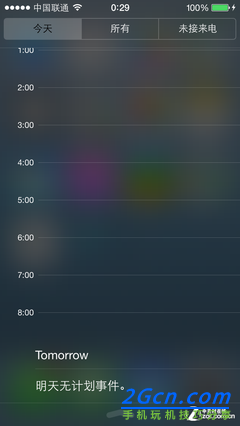
針對日曆項目的提醒,還包含明天的行程
先說下拉通知欄。這個功能不知道你常用的頻率如何,畢竟 iOS 不像 Android 那樣能從下拉菜單直接做快速設定。相比起來,筆者還蠻看重下拉菜單的,尤其玩遊戲或上網時想確認朋友傳來的微信與微博推送,用處很大;但另一個問題也一直困擾著我:各種類型的資訊全都擠在同一個通知中心裡。
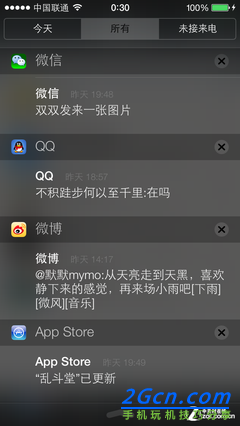
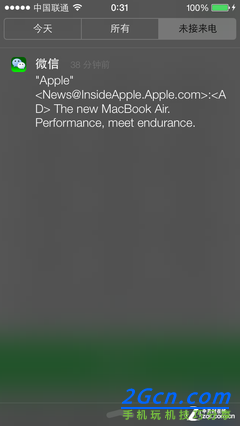
所有提醒事項/設定單獨的來電提醒
這次 iOS 7 把下拉菜單重新調整為「今天、所有、未接來電」三類。「今天」主要顯示日程安排相關的提醒;「所有」涵蓋包含系統更新在內的全部通知;「未接來電」則單純列出電話提醒。這樣分的好處是,我可以很快定位到真正關注的資訊,此時 iOS 7 的通知中心在資訊取得上確實比 Android 下拉菜單更勝一籌。
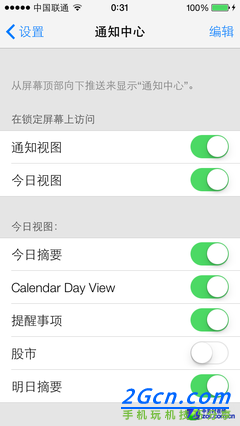
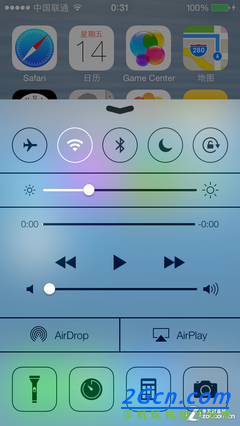
可設定通知中心顯示哪些應用/iOS 7 新增的控制中心
與下拉通知中心呼應的,是 iOS 7 新增的控制中心(從下方往上滑即可叫出)。這項功能近似 Android 的下拉快捷設定,能快速切換飛行模式、Wi-Fi、藍牙、勿擾模式與旋轉鎖定,也能調整亮度、音樂播放、AirDrop 與 AirPlay,底部還放了手電筒、時鐘、計算機與相機。
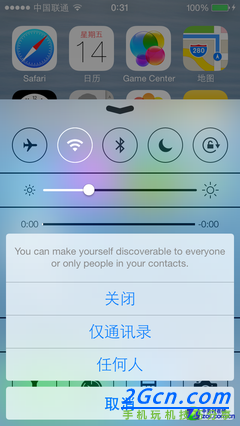
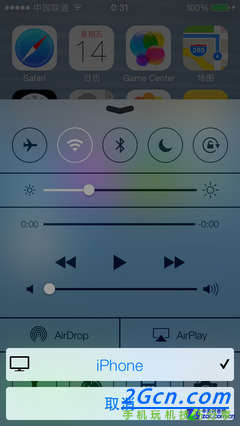
iOS 7 新增的 AirDrop 可與其他支援裝置互通
加入控制中心固然是好事,但讓筆者費解的是,目前內建的可調整項目並不多,尤其底部那排快捷應用若能支援自訂編輯,實用度會高出不少。
基礎:撥號與簡訊輸入表現平平
說了這麼多新圖標與新功能,接下來回到系統最基礎的通話撥號與簡訊輸入。iOS 6 曾重新規劃撥號界面,配上觸控面積更大的方形虛擬按鍵;iOS 7 則再次換風格,改用更接近實體數字鍵盤的圓形按鍵。
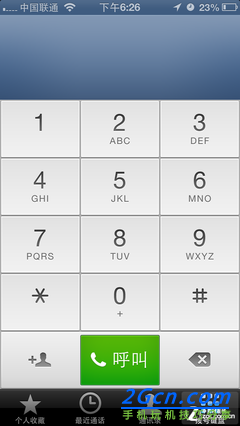
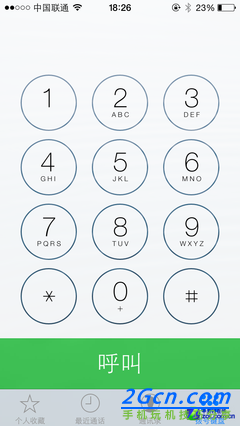
iOS 6 與 iOS 7(右)撥號鍵盤對照
值得一提的是,筆者在 iPhone 5 上用虛擬鍵盤撥號時,點按瞬間會透出半透明的壁紙畫面;但 iPhone 4 執行相同操作就沒有這個特效,這應該算是蘋果在不同機型上的優化落差。通訊錄相比過去也有細節調整,不過我覺得排列稍嫌擁擠,手比較大的男性用戶在快速定位首字母時會有點吃力,所幸新增聯絡人的界面倒是相當清爽。
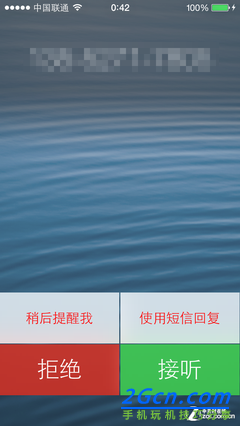
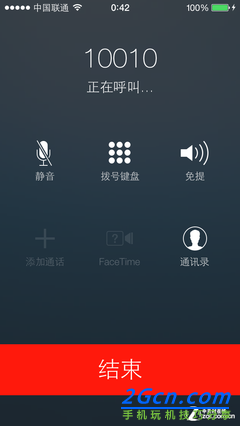
來電界面偏簡陋/通話界面具半透明效果
來電畫面是筆者想吐槽的地方:碩大的方塊圖標操作起來確實方便,但實在谈不上美感,四個醒目方塊之間還留著空隙。極簡可以,簡陋就不必了吧。如果你不想接聽,倒是可以透過「稍後提醒」設定系統再提醒的時間。
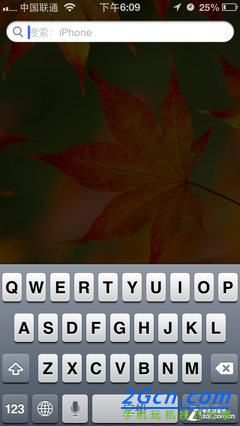
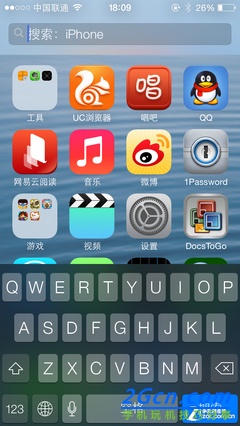
iOS 6(左)與 iOS 7(右)輸入法界面對照
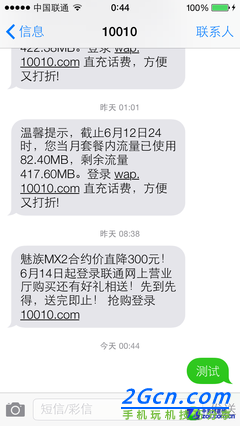
簡訊輸入框也改走扁平風格,少了氣泡的立體感;不過快速滑動訊息列表時,你會發現氣泡在移動間有一種「緩衝壓縮」的手感,個人還蠻喜歡。氣泡配色延續 iOS 6 的傳統,仍以灰色與綠色為主。

iOS 7 輸入法鍵盤的扁平樣式,輸入體感與過去無異
內建輸入法同樣遵循扁平化,採用白灰搭配,看起來相當清爽,視覺效果與過去的擬物化按鍵可說是兩極。當然,iOS 7 保留了敲擊鍵盤時清脆的提示音,按鍵間距也沒變動,因此整體輸入體驗與舊版持平。
娛樂:拍照、應用商店與上網體驗
iPhone 5 本身的拍照能力在當年智慧手機中只能算平均,但這並不能掩蓋 iOS 系統在拍照功能上的不足。長久以來,iOS 的拍照界面幾乎一成不變,玩法也相對單薄,與同期 Android 旗艦、Windows Phone 旗艦的差距相當明顯。
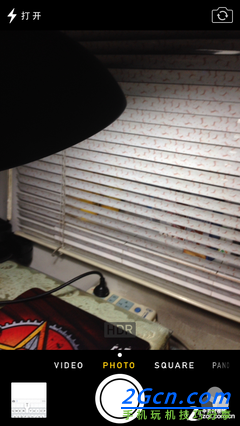
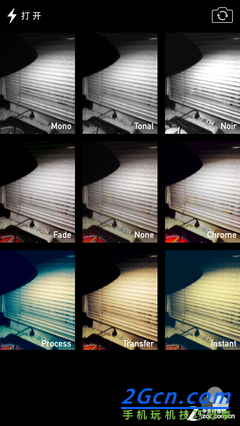
改動幅度很大的拍照界面/各種濾鏡效果
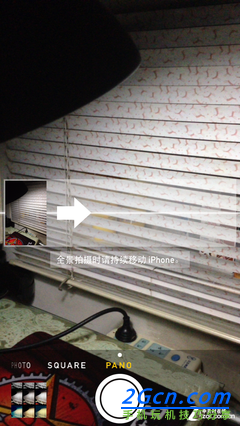
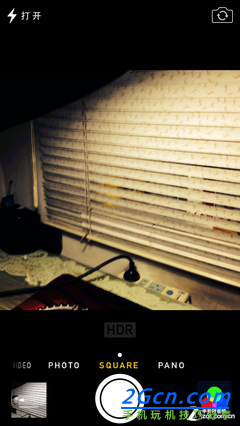
全景拍攝/正方形拍攝比例
在外界壓力之下,iOS 7 對拍攝界面做了全面改造,幾乎完全交由手勢操作,滑動螢幕即可切換拍攝模式,單手操作因此容易許多。相比 iPhone 5 在 iOS 6 下的拍照功能,iOS 7 新增了濾鏡,如果你常愛分享照片,這會相當實用——只不過 Android 與 Windows Phone 早就具備類似能力,蘋果這裡其實沒什麼好炫耀的。
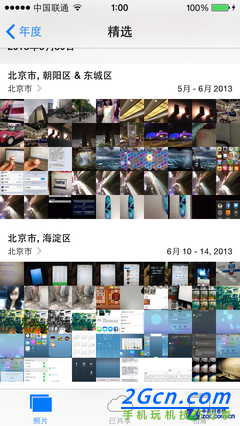
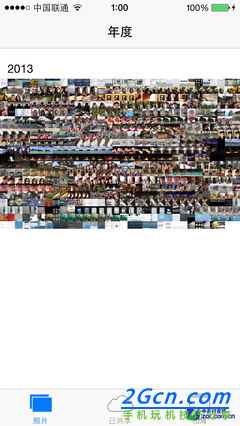
升級後的相冊展示,可辨識地理位置資訊
iOS 7 的相冊管理也明顯增強,現在能依拍攝地點與時間自動分類。這種排列方式感覺很不錯,尤其出國或前往陌生地方時,只要開啟相機的定位功能就會記錄位置。面對大量照片,相冊縮圖窗口能快速定位到某張,比過去手動翻找有效率得多。照片流的體驗也完善了,現在可以透過分享與好友互動。
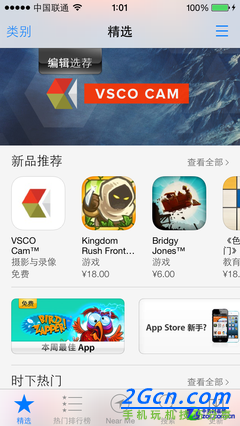
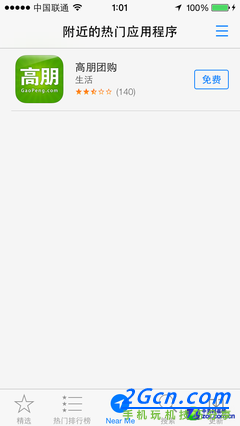
App Store 新增 Near Me 功能
App Store 在功能排列上變化不大,界面同樣改為扁平處理,細看的話會發現 iOS 6 時代的 Genius Bar 已被 Near Me 取代。這個功能能幫用戶搜尋周邊熱門的應用程式,同樣建立在地理位置之上。此外,蘋果在 WWDC 2013 上還表示 App Store 支援應用自動更新,筆者在設定的 iTunes Store 中確實找到了自動下載更新的選項,實測可正常運作。
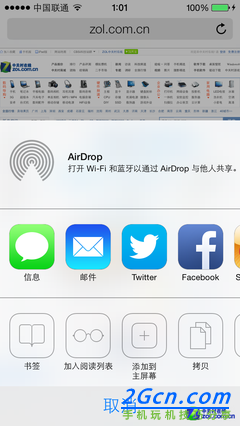
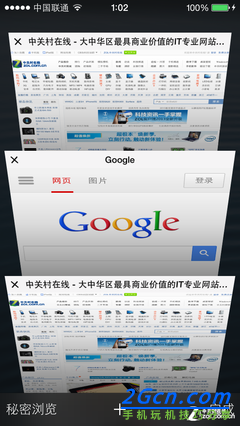
AirDrop 分享/Safari 3D 多標籤效果
至於 Safari,算是有所增強,但吸引力還不如當年加入離線閱讀時那麼強。此時的 Safari 更好地與瀏覽畫面融合,把導航欄與搜尋欄合為一體,騰出了部分瀏覽面積;另外則是 3D 多標籤頁的加入,立體感很強,靠上下滑動切換,這一點反倒與 iOS 7 標榜的扁平風格略有出入。除了 3D 標籤,Safari 的分享機制也很完整,特別是加入 AirDrop 之後,分享變得更全面。
總結:Siri、相容性與那些隱藏細節
至於 Siri,筆者沒感覺到實質性的提升,不過透明背景的呈現效果倒是不錯。如果你正在糾結 Siri 與 Google Now 誰更聰明,國外媒體 CNET 先前的對比測試應該能給你不少啟發,有興趣的讀者可參考《哪位助手更聰明?看 Siri 對比 Google Now》。
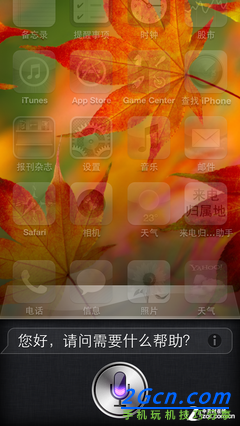
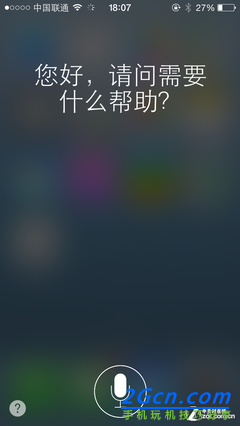
iOS 6 與 iOS 7(右)Siri 界面對照
應用與遊戲方面,我安裝的手機 QQ、微信、新浪微博、UC 瀏覽器、網易雲閱讀、印象筆記、Documents To Go 等都運作正常,一些大型遊戲的測試也沒出現論壇所稱的閃退問題,相信後續測試版會把相容性打磨得更好。
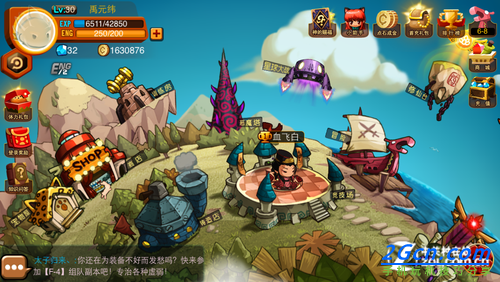
遊戲運行效果正常
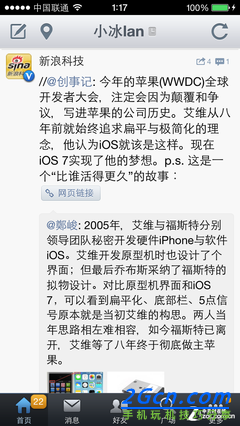
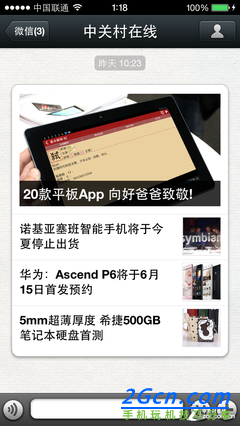
微博與微信顯示效果正常
最後再補上幾個體驗過程中發現的隱藏細節,它們同樣說明了 iOS 7 在細微處的調整:
・原本的搜尋功能改為在主界面下拉即可叫出;
・刪除某則簡訊或郵件時,需向左滑動;
・例如在設定界面中,進入二級選單後,可用手指從螢幕最左側滑向右側返回,不必點按按鈕。
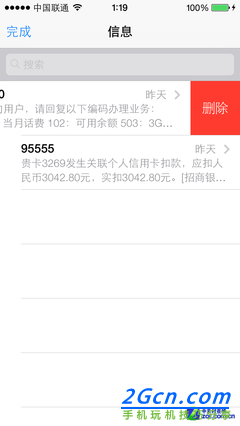
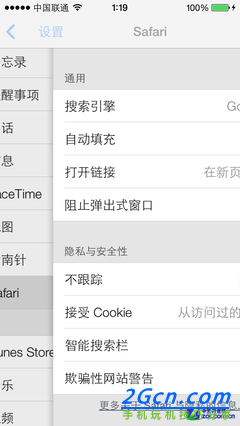
向左滑動可刪除內容/向左滑動可返回上一級選單
總結:為了盡快把體驗報告送到你面前,筆者的使用周期其實不算長,有些部分沒能深入分析。但文中所述都是親自試用 iOS 7 beta 後的真實感受。若要我給 iOS 7 打分,滿分 100 我會給 80 分——因為蘋果終於敢於改變,而且新功能頗講究細節。儘管並非所有人都能接受這套扁平設計,但蘋果的轉向勢必會引領行動系統在未來一段時間往「極簡風格」靠攏。
另一方面,我們也不得不多一分擔憂。過去 iOS 的擬物風格略顯復古,因此也更能襯托 iPhone 的高階質感;而此刻 Jony Ive 設計的扁平圖標則顯得單薄不少,尤其花俏的配色會讓手機看起來過於年輕,帶給人一種不夠穩重的感觉。同時,iOS 7 beta 對硬體的要求偏高,即使跑在 iPhone 5 上仍偶有卡頓,iPhone 4 上幾乎無法正常運作,希望正式版能有所修正。
此外,筆者還聯想到:iOS 7 如此飽和的配色,是否也暗示秋季登場的 iPhone 5S 將推出多種機身配色?如果推測正確,那麼繽紛的 iOS 7 配上同樣炫彩的 iPhone 5S,倒也挺相襯。