
蘋果恢復大師如何還原 iCloud 備份中的照片?十步圖解教學
編輯:iOS 相關教學
蘋果恢復大師還原 iCloud 備份照片教學
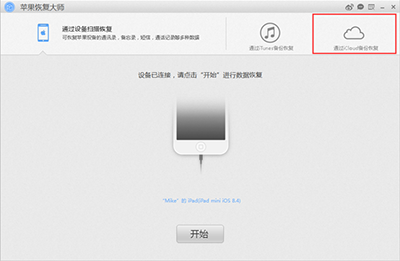
第一步:打開蘋果恢復大師,在首頁點擊【透過 iCloud 備份恢復】。
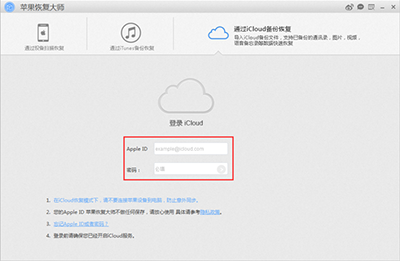
第二步:輸入相應的「Apple ID」與「密碼」登入 iCloud 帳戶。
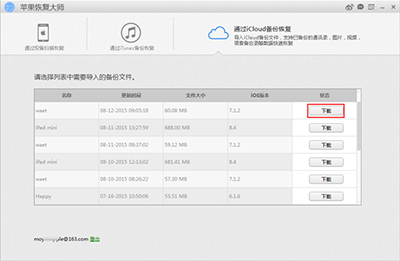
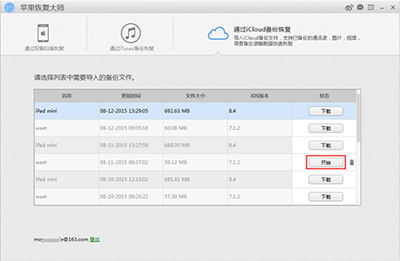
第三步:選擇想要恢復的備份,點擊【下載】。
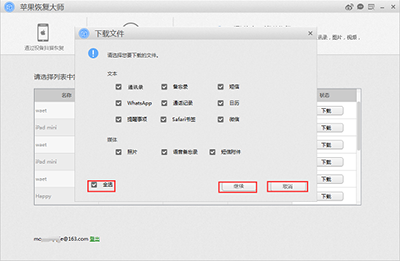
第四步:在「下載檔案」視窗勾選需要下載的內容(預設全選),點擊【繼續】開始下載,點擊【取消】則可取消。
第五步:等待下載,過程若想取消可點擊【停止】。
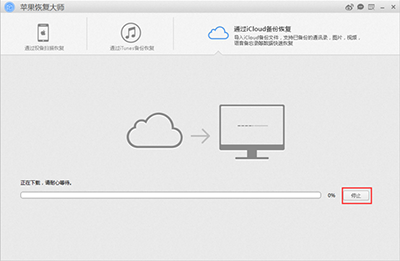
第六步:下載完成後,點擊【開始】。
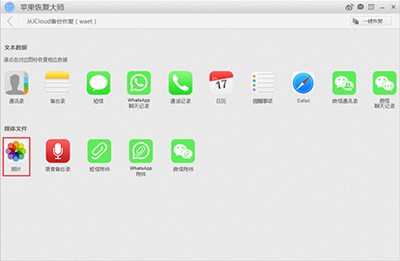
第七步:點擊【照片】。
第八步:等待蘋果恢復大師掃描下載的 iCloud 備份檔案。
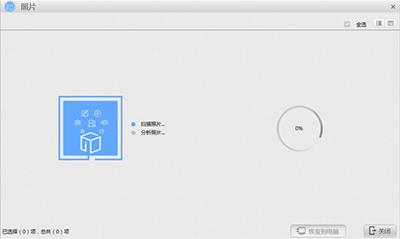
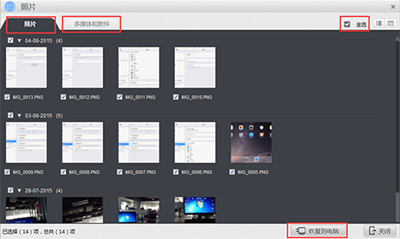
第九步:在照片介面點擊【照片】或【多媒體與附件】,在右上角勾選「全選」或個別勾選照片,點擊右下角【恢復到電腦】。
第十步:點擊【瀏覽】選擇保存路徑;點擊【開啟】查看路徑;點擊【一鍵恢復】將數據存到本機;點擊【取消】則取消備份。
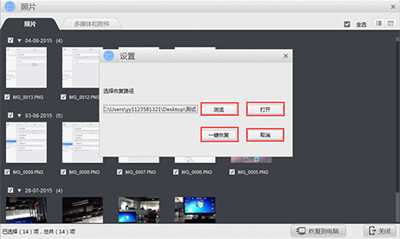
完成備份後關閉蘋果恢復大師即可。
注意事項:1. 誤刪後盡量不要進行讀寫操作,避免數據被覆寫;2. 果粉們平時要多注重備份;3. 若軟體無法識別手機,建議安裝 iTunes。
- 上一篇文章: 蘋果恢復大師三大恢復模式怎麼切換?一篇圖解帶你上手
- 下一篇文章: 蘋果恢復大師怎麼還原 iCloud 備份中的語音備忘錄?圖解全流程