
iOS 7 越獄前先備份 SHSH:TinyUmbrella 操作與注意事項
SHSH 是 iOS 降級與越獄的重要憑證,一旦某個版本的 SHSH 停止簽發,就再也無法回到該版本。因此「趁能存的時候先存起來」是越獄社群的通用建議。
裝置相容性提醒:64 位處理器機型(iPhone 5s、iPad mini 2、iPad Air)當時無法用 TinyUmbrella 備份 SHSH,左側 Connected Devices 也會出現無法辨識的狀態。若遇到無法辨識,可重新插拔傳輸線,並留意裝置螢幕是否顯示「要信任此電腦」,按下信任後即可恢復連線。
SHSH 是什麼
SHSH 本質上是「裝置 ECID + 特定 iOS 版本」組合而成的一組簽章憑證。當你要把 iPhone 升級或恢復到某個版本時,iTunes 必須向蘋果的啟用伺服器索取一份 xxxx.shsh 檔,用來確認這個版本對這台裝置是否合法。蘋果停止簽發舊版本後,伺服器就不會再發這份檔案,也就無法復原該版本。
備份的意義在於:未來若蘋果關閉某版本的簽章,而你手上有對應的 SHSH,就能自行架設認證伺服器(搭配 TinyUmbrella 的 TSS Server 功能)來完成復原,回到仍有漏洞、可越獄的版本。對 A5 及以上裝置而言,實際可用性因版本而異,但備份的成本很低,有備無患。

備份前的準備
需要最新版的 TinyUmbrella(提供 Windows 與 macOS 版本),以及 Java 執行環境 JRE。
操作步驟
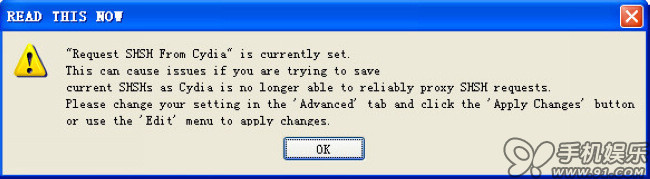
1. 用傳輸線把 iPhone/iPad/iPod touch 連上電腦,啟動 TinyUmbrella,出現提示時按下 OK。
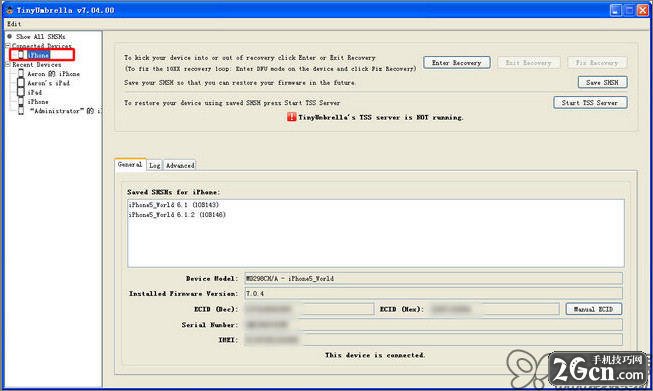
2. 在左側 Connected Devices 中點選你的裝置。
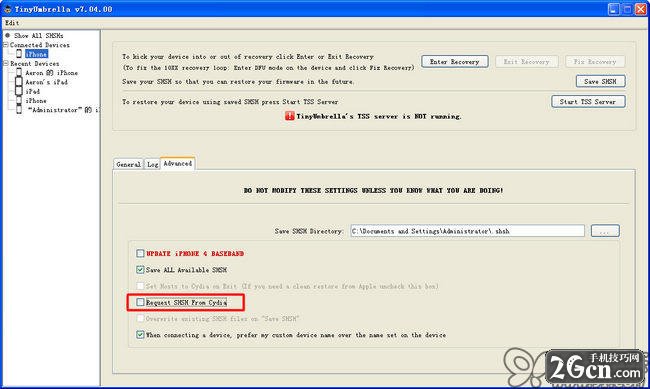
3. 點擊 Advanced,取消勾選 Request SHSH From Cydia,避免向 Cydia 伺服器索取而拖慢流程。
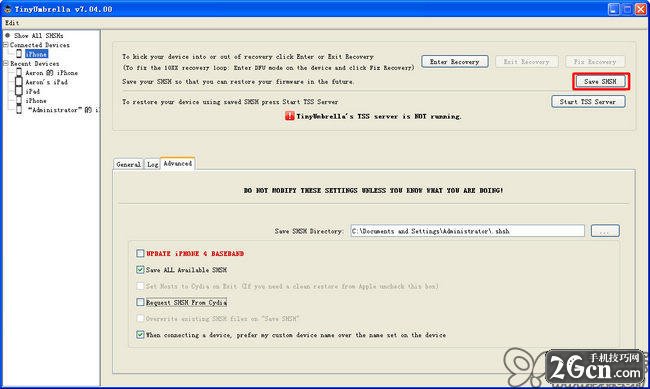
4. 點擊右上角 Save SHSHs 開始備份。
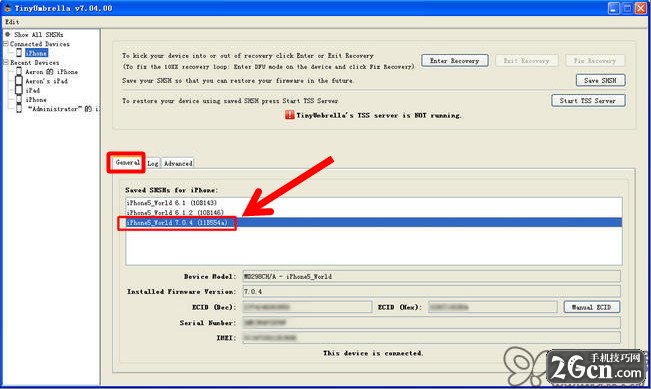
5. 切到 General 分頁,即可看到已成功備份的 iOS 7.0.4 SHSH。
備份檔放在哪、怎麼保管
檔案預設存放在本機的使用者目錄下的 .shsh 資料夾,Windows 路徑為 C:\Documents and Settings\[使用者名稱]\.shsh(使用者名稱通常為 administrator)。這個資料夾是隱藏的,建議備份完成後把檔案另外複製一份到你確定不會誤刪的位置,例如隨身硬碟或雲端,並依裝置與 iOS 版本命名清楚。
幾點務實提醒
越獄會解除系統的完整性保護,可能影響保固、導致部分銀行類與串流 App 停止運作,也可能因插件相容性問題造成不穩。操作前請務必完整備份資料,並確認自己了解風險。此外,越獄工具的可用性與安全性隨時間變化很大,請只從社群公認的來源下載,並注意不要在來路不明的網站輸入 Apple ID 帳密。