
Swift 縮放 UIImage:調整尺寸與按比例縮放
編輯:iOS 7 技巧
在開發過程中,我們經常需要對原始的 UIImage 做處理,例如改成指定尺寸,或按比例縮小。相比每次寫一堆繪圖程式碼,更優雅的做法是透過 extension 為 UIImage 增加兩個可複用方法。
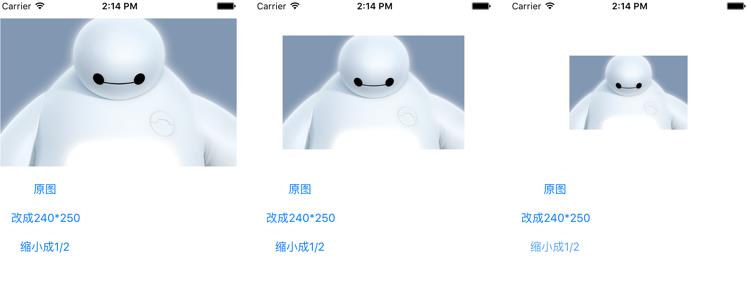
1. 擴展 UIImage
這裡為 UIImage 增加兩個方法:一個用於重設為指定尺寸,另一個用於等比例縮放。
import UIKit

extension UIImage {
    /**
     * 重設圖片大小
     */
    func reSizeImage(_ reSize: CGSize) -> UIImage {
        UIGraphicsBeginImageContextWithOptions(reSize, false, UIScreen.main.scale)
        self.draw(in: CGRect(x: 0, y: 0, width: reSize.width, height: reSize.height))
        let reSizeImage = UIGraphicsGetImageFromCurrentImageContext()
        UIGraphicsEndImageContext()
        return reSizeImage!
    }

    /**
     * 等比率縮放
     */
    func scaleImage(_ scaleSize: CGFloat) -> UIImage {
        let reSize = CGSize(width: self.size.width * scaleSize,
                            height: self.size.height * scaleSize)
        return reSizeImage(reSize)
    }
}
這裡有個重點:使用 UIGraphicsBeginImageContextWithOptions 並傳入 UIScreen.main.scale,而非傳統的 UIGraphicsBeginImageContext,這樣能保留 Retina 螢幕的清晰度,避免縮圖後變模糊。
2. 使用示範
import UIKit

class ViewController: UIViewController {

    let image = UIImage(named: "img.jpg")
    @IBOutlet weak var imageView: UIImageView!

    // 顯示原始圖片
    @IBAction func btn1Click(_ sender: AnyObject) {
        imageView.image = image
    }

    // 將圖片改成指定尺寸
    @IBAction func btn2Click(_ sender: AnyObject) {
        let reSize = CGSize(width: 240, height: 150)
        imageView.image = image?.reSizeImage(reSize)
    }

    // 將圖片縮小成原來的一半
    @IBAction func btn3Click(_ sender: AnyObject) {
        imageView.image = image?.scaleImage(0.5)
    }
}
透過這兩個擴展方法,無論是要固定輸出尺寸,還是按比例縮放,都能一行搞定。這種把常用圖片處理封裝成 UIImage 擴展的做法,特別適合在專案各處反覆縮圖的場景,例如列表縮圖、上傳前壓縮等。