
iOS 7升級教程:免開發者賬戶的傻瓜式操作
iOS 7大概是當時果粉最糾結的版本,有人愛它的新界面,也有人吐槽山寨味十足——不過各有所愛。這裡要分享的是免開發者賬戶升級iOS 7的方法,照著做就能用上新系統,不必再花錢去買所謂的開發者賬戶。
一、準備階段
1、下載固件,按自己的機型選擇:
·iPhone 5(Model A1429,適用於大多數iPhone 5,含國行、港版、CDMA國際版等)
·iPhone 5(Model A1428,主要適用於加拿大和美國AT&T網絡的GSM版)
·iPhone 4S
·iPhone 4
友情提示:這個beta版本完全不需要開發者賬戶,別再花錢買UDID了。
2、下載最新版iTunes。
3、備份iPhone。裝好iTunes後,一定要先做完整備份。
備註:越獄用戶請勿升級,否則無法激活。
二、升級步驟
把手機連上電腦打開iTunes,界面中有「檢查更新」和「恢復iPhone」兩個選項。
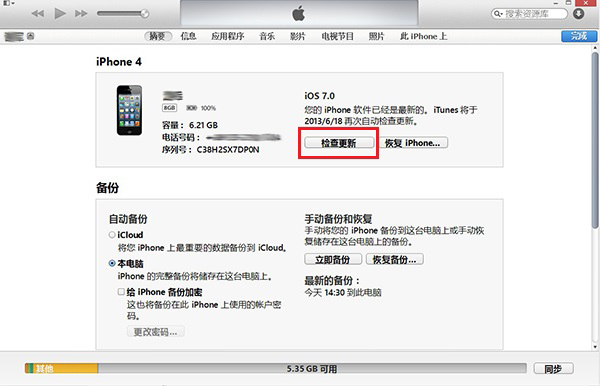
按住Shift鍵點擊「檢查更新」(Mac為Option+檢查更新),彈出對話框後選擇固件。耐心等一會兒,一般都能刷機成功。
A、手機變磚了怎麼救?
1. 先別慌,深呼吸,靜下心來;
2. 下載6.1.4固件(4S則為6.1.3);
3. 進入DFU模式:先連電腦,再關機,同時按住Home鍵與電源鍵,出現蘋果Logo時鬆開電源鍵(Home鍵繼續按住),直到出現連接iTunes的界面;
4. 按住Option鍵(Windows為Shift鍵)點擊「恢復」,選擇6.1.4固件;
5. 點擊「恢復」等待完成,機器即回到純淨的未越獄狀態;
6. 重新按上文步驟升級iOS 7 beta。
B、常見錯誤解決方案
1603、1604錯誤:Apple Mobile Device服務未開啟。在「我的電腦」右鍵—管理—服務和應用程序—服務,找到Apple Mobile Device並開啟、重啟。
3194錯誤:用記事本打開C:/WINDOWS/system32/drivers/etc裡的hosts文件,刪除74.208.105.171 gs.apple.com或74.208.10.249 gs.apple.com等地址後保存,再打開iTunes連接USB。
1121、2003錯誤:暫無有效解決方法。
以下為官方錯誤名單(未知錯誤可能與系統或軟件兼容性有關):
·未知錯誤(±)1、6:更換USB插口(建議機箱後方),重啟電腦。
·未知錯誤1013、1015:重啟電腦、更換電腦或重裝系統;停在恢復模式時,XP用戶可用ibrickr退出,Mac用戶用iNdependence。
·未知錯誤1417:改用機箱後面的USB插口。
·未知錯誤1602、1603、1604:重啟電腦、更換電腦或重裝系統。
·未知錯誤-35、-50:卸載暴風影視、QuickTime相關iTunes組件後重裝iTunes。
·未知錯誤-9800、-9815、-9814:校正系統日期並重啟電腦。
·未知錯誤1413、1415、1417、1418、1428:重啟電腦、更換USB插口或重裝系統。
- 上一篇文章: 蘋果iOS 7激活教程及常見錯誤解決方案(完整版)
- 下一篇文章: iOS 7試用評測:扁平化之後,蘋果變了什麼樣?