
Swift 多 Label 的 tableView 單元格高度自適應實作
列表裡每筆資料有標題、有簡介,長短不一,若行高固定就得犧牲內容。自 iOS 8 起,UITableView 提供了 Self Sizing Cells,只要約束下得對,行高就能交給系統自動計算。本文用兩個 Label 的單元格做示範。
效果
Cell 內有標題與內容簡介兩個 Label,兩者都會隨文字長度自動增高。
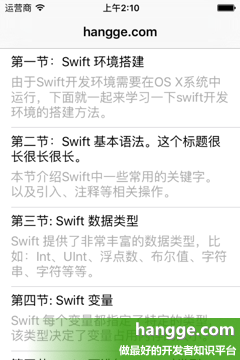
StoryBoard 設定
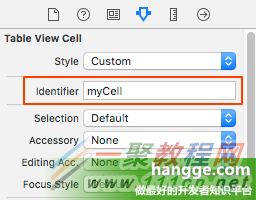
(1)把 Cell 的 identifier 設為 myCell。
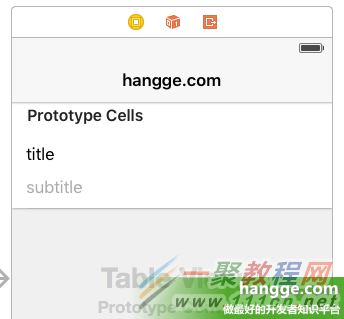
(2)從物件庫拖兩個 Label 進 Cell,分別顯示標題與內容。
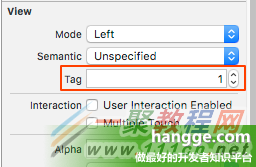
(3)在 Attributes 面板把兩個 Label 的 Tag 分別設為 1 和 2,方便程式碼抓取。
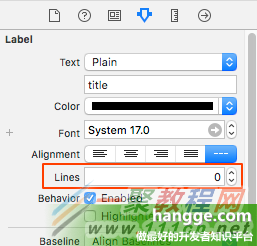
(4)最後把兩個 Label 的 Lines 都設為 0,這一步是換行自增的前提。
約束設定
這一節是成敗所在。除了 Cell 本身,Cell 內部的每個子檢視都必須有完整且無歧義的約束鏈,系統才能算出內容高度,否則 Self Sizing 不會生效。
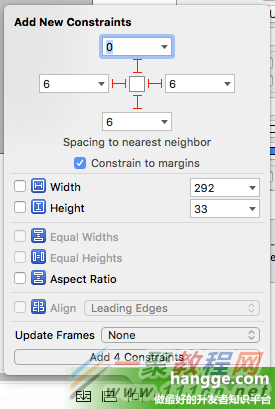
(1)第一個 Label(標題)加上下左右四條約束,讓它的頂部與底部撐住 Cell 的內容範圍。
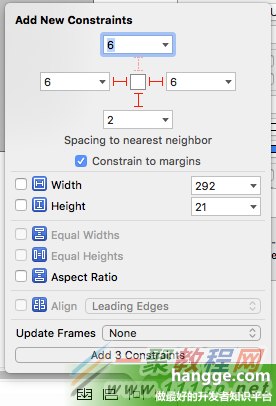
(2)第二個 Label(簡介)加左、右、下三條約束,把底部交給它收尾。
程式碼
這裡用 Tag 抓 Label 是一種省事寫法;若 Cell 有複用邏輯或結構變複雜,改投資原因是更好的選擇。
import UIKit

class ViewController: UIViewController , UITableViewDelegate, UITableViewDataSource {

    var catalog = [[String]]()

    @IBOutlet weak var tableView: UITableView!

    override func viewDidLoad() {
        super.viewDidLoad()

        // 初始化列表資料
        catalog.append(["第一節:Swift 環境搭建",
                        "由於Swift開發環境需要在OS X系統中運行,下面就一起來學習一下swift開發環境的搭建方法。"])
        catalog.append(["第二節:Swift 基本語法。這個標題很長很長很長。",
                        "本節介紹Swift中一些常用的關鍵字。以及引入、註釋等相關操作。"])
        catalog.append(["第三節: Swift 數據類型",
                        "Swift 提供了非常豐富的數據類型,比如:Int、UInt、浮點數、布爾值、字符串、字符等等。"])
        catalog.append(["第四節: Swift 變量",
                        "Swift 每個變量都指定了特定的類型,該類型決定了變量占用內存的大小。"])
        catalog.append(["第五節: Swift 可選(Optionals)類型",
                        "Swift 的可選(Optional)類型,用於處理值缺失的情況。"])

        // 設定 delegate 與 dataSource
        self.tableView.delegate = self
        self.tableView.dataSource = self

        // 自適應行高的兩個關鍵設定
        self.tableView.estimatedRowHeight = 44.0;
        self.tableView.rowHeight = UITableViewAutomaticDimension;
    }

    // 只有一個分區
    func numberOfSectionsInTableView(tableView: UITableView) -> Int {
        return 1;
    }

    // 表格行數
    func tableView(tableView: UITableView, numberOfRowsInSection section: Int) -> Int {
        return self.catalog.count
    }

    // 建立各單元內容
    func tableView(tableView: UITableView, cellForRowAtIndexPath indexPath: NSIndexPath)
        -> UITableViewCell
    {
        let cell = tableView.dequeueReusableCellWithIdentifier("myCell",
                                                              forIndexPath: indexPath) as UITableViewCell
        // 取得對應條目
        let entry = catalog[indexPath.row]
        let titleLabel = cell.viewWithTag(1) as! UILabel
        let subtitleLabel = cell.viewWithTag(2) as! UILabel
        titleLabel.text = entry[0]
        subtitleLabel.text = entry[1]
        return cell
    }

    override func didReceiveMemoryWarning() {
        super.didReceiveMemoryWarning()
    }
}
自適應失效時怎麼查
九成的問題出在約束不完整。最常見的三種狀況是:漏了某個 Label 的底部約束,導致垂直方向無法收斂;Label 的 Lines 忘了設 0,於是永遠只算一行;以及只設了 rowHeight 卻沒設 estimatedRowHeight,初次捲動會出現明顯的高度跳動。
排查時可以用 Xcode 的 Debug View Hierarchy 檢查約束是否齊全,或直接看 console 有沒有 Auto Layout 的衝突警告。另外提醒一個效能概念:Self Sizing Cells 會在每次 reload 時重新量測,若 Cell 內容依賴昂貴的計算或網路結果,記得把高度快取起來,避免捲動掉幀。