
Swift 自適應單元格:圖片寬度撐滿、高度依原圖比例伸縮
清單裡若是文字配圖,圖片尺寸往往參差不齊。若把 UIImageView 的高度寫死,長圖會被裁掉,方圖又留一堆空白。理想的做法是讓圖片寬度佔滿一列,高度則依原始比例自動伸縮,而整個 Cell 也跟著長高。以下示範如何用 Auto Layout 加一條動態約束達成。
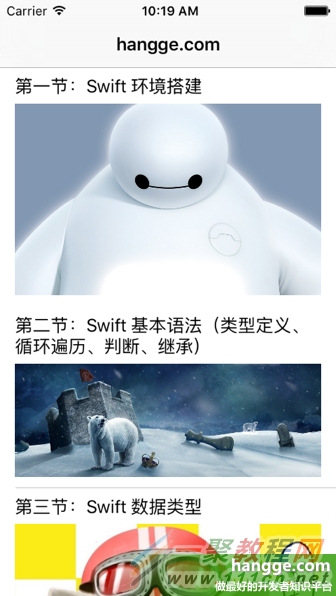
最終效果
每個單元格上方是標題文字,下方是一張配圖。Label 行數可自增,ImageView 寬度佔滿一列且高度依原圖比例變化,Cell 整體高度自適應,內容完整不被裁切。

實作步驟
1. 建立自訂 Cell 與 XIB
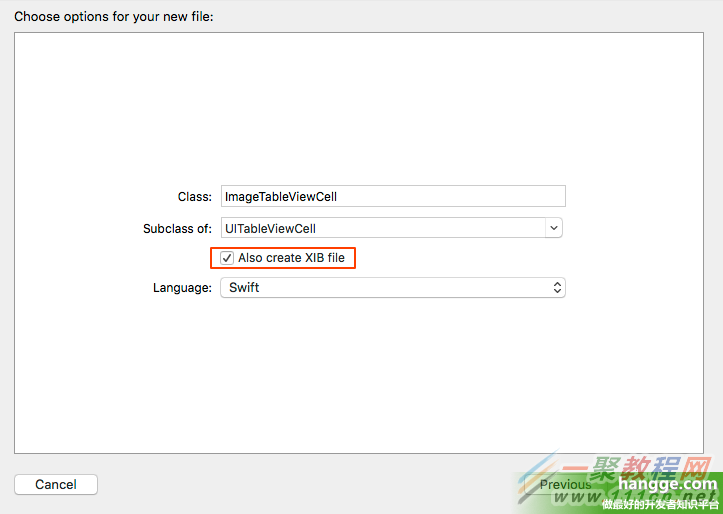
新增 ImageTableViewCell.swift,並勾選同時建立對應的 XIB。
2. 配置介面與關聯引用
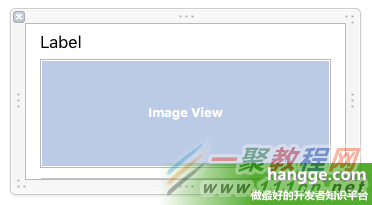
在 XIB 中放入一個 Label(標題)與一個 UIImageView(配圖),並在程式碼中建立 IBOutlet 關聯。
3. 讓 Label 可以換行
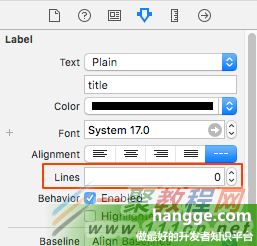
把 Lines 設為 0,UILabel 才會依內容自動增高。
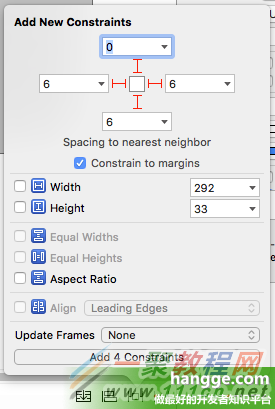
4. 為 Label 加上下左右四條約束
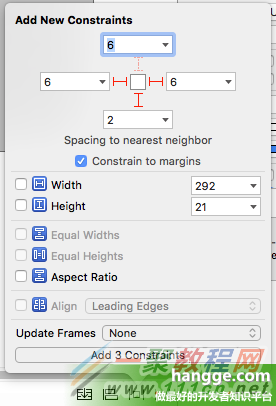
5. 為 ImageView 加左、右、下三條約束
刻意不加高度約束——寬度由左右約束決定,高度留給程式碼依比例補上。
6. ImageTableViewCell.swift
關鍵在這裡:讀進圖片後算出寬高比,動態建立一條 Width 對 Height 的比例約束,並在 Cell 被回收重使用前把舊約束清掉,否則會出現約束衝突與錯亂。
import UIKit

class ImageTableViewCell: UITableViewCell {

    // 標題文本標籤
    @IBOutlet weak var titleLabel: UILabel!

    // 內容圖片
    @IBOutlet weak var contentImageView: UIImageView!

    // 內容圖片的寬高比約束
    internal var aspectConstraint : NSLayoutConstraint? {
        didSet {
            if oldValue != nil {
                contentImageView.removeConstraint(oldValue!)
            }
            if aspectConstraint != nil {
                contentImageView.addConstraint(aspectConstraint!)
            }
        }
    }

    override func awakeFromNib() {
        super.awakeFromNib()
    }

    override func prepareForReuse() {
        super.prepareForReuse()
        // 回收時清除比例約束,避免資料殘留
        aspectConstraint = nil
    }

    // 載入內容圖片(並設定高度約束)
    func loadImage(name: String) {

        if let image = UIImage(named: name) {
            // 計算原始圖片的寬高比
            let aspect = image.size.width / image.size.height
            // 設定 imageView 的寬高比約束
            aspectConstraint = NSLayoutConstraint(item: contentImageView,
                attribute: .Width, relatedBy: .Equal,
                toItem: contentImageView, attribute: .Height,
                multiplier: aspect, constant: 0.0)
            // 載入圖片
            contentImageView.image = image
        }else{
            // 找不到圖片時清掉圖片與約束
            aspectConstraint = nil
            contentImageView.image = nil
        }
    }

    override func setSelected(selected: Bool, animated: Bool) {
        super.setSelected(selected, animated: animated)
    }
}
7. ViewController.swift
這裡有兩個不能省的地方:一是用 XIB 註冊 Cell,二是把 rowHeight 設為 UITableViewAutomaticDimension,並給 estimatedRowHeight 一個初始值,系統才會在捲動時動態量測行高。
import UIKit

class ViewController: UIViewController , UITableViewDelegate, UITableViewDataSource {

    var catalog = [[String]]()
    var tableView:UITableView!

    override func viewDidLoad() {
        super.viewDidLoad()

        // 初始化列表資料
        catalog.append(["第一節:Swift 環境搭建", "img1.jpg"])
        catalog.append(["第二節:Swift 基本語法(類型定義、循環遍歷、判斷、繼承)", "img2.jpg"])
        catalog.append(["第三節:Swift 數據類型", "img3.jpg"])

        // 建立表視圖
        self.tableView = UITableView(frame: self.view.frame, style: .Plain)
        self.tableView.delegate = self
        self.tableView.dataSource = self

        // 註冊 XIB 以便重複使用
        self.tableView!.registerNib(UINib(nibName:"ImageTableViewCell", bundle:nil),
                                   forCellReuseIdentifier:"myCell")

        // 自適應行高的必要設定
        self.tableView.estimatedRowHeight = 44.0;
        self.tableView.rowHeight = UITableViewAutomaticDimension;

        self.view.addSubview(self.tableView!)
    }

    // 只有一個分區
    func numberOfSectionsInTableView(tableView: UITableView) -> Int {
        return 1;
    }

    // 表格行數
    func tableView(tableView: UITableView, numberOfRowsInSection section: Int) -> Int {
        return self.catalog.count
    }

    // 建立各單元內容
    func tableView(tableView: UITableView, cellForRowAtIndexPath indexPath: NSIndexPath)
        -> UITableViewCell {
        // 重複使用同形式的單元格
        let cell = tableView.dequeueReusableCellWithIdentifier("myCell",
                                                              forIndexPath: indexPath) as! ImageTableViewCell
        // 取得對應條目
        let entry = catalog[indexPath.row]
        // 設定標題與圖片
        cell.titleLabel.text = entry[0]
        cell.loadImage(entry[1])

        return cell
    }

    override func didReceiveMemoryWarning() {
        super.didReceiveMemoryWarning()
    }
}
改成載入網路圖片
上面的範例讀的是本地圖片。實務上多半是給一個 URL,把 loadImage 換成下載版本即可,比例計算邏輯完全一樣。
// 載入內容圖片(並設定高度約束)
func loadImage(urlString: String) {
    // 定義 NSURL
    let url = NSURL(string: urlString)
    // 從網路取得資料流,再初始化圖片
    if let data = NSData(contentsOfURL: url!), image = UIImage(data: data) {
        // 計算原始圖片的寬高比
        let aspect = image.size.width / image.size.height
        // 設定寬高比約束
        aspectConstraint = NSLayoutConstraint(item: contentImageView,
            attribute: .Width, relatedBy: .Equal,
            toItem: contentImageView, attribute: .Height,
            multiplier: aspect, constant: 0.0)
        contentImageView.image = image
    }else{
        aspectConstraint = nil
        contentImageView.image = nil
    }
}
呼叫處只要把圖片名稱換成 URL 字串:
// 初始化列表資料
catalog.append(["iPhone 6的故障率達26% 穩超安卓", "https://www.111cn.net /img1.png"])
catalog.append(["不用導航 這款無人機能夠「自制」地圖飛行", "https://www.111cn.net /img2.png"])
catalog.append(["無人汽車如何應對道德困境?谷歌表示不知道", "https://www.111cn.net /img33.png"])
實務上的兩個補充
範例中的 NSData(contentsOfURL:) 是同步讀取,會直接卡住主線程。真實專案請改用 SDWebImage、Kingfisher 這類套件,它們除了非同步下載,還內建快取與降級佔位圖。
另一個眉角是:網路圖片的尺寸要下載完才知道,因此 Cell 在圖片回來之前會先以佔位高度呈現,圖片到位後行高才會跳一下。若要消除這個跳動,通常需要預先由後端提供圖片寬高,或在快取命中時直接套用已知比例。