
用 UIPickerView 自製年月份選擇器(取代 UIDatePicker)
編輯:iOS 7 技巧
系統的 UIDatePicker 只提供四種模式,偏偏沒有「只要年與月」這一檔。當產品需要一個月份選擇器(例如信用卡有效期、報表區間)時,硬套 UIDatePicker 只會多出一堆用不到的日與時。這種時候,自己用 UIPickerView 搭一個反而更乾淨。
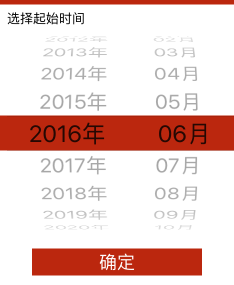
第一步:建立並掛上 PickerView
self.datePick = [[UIPickerView alloc] initWithFrame:CGRectMake(10, 10, kScreenWidth - 90, 250)];
self.datePick.delegate = self;
self.datePick.dataSource = self;
[selectDateView addSubview:self.datePick];
第二步:實作三個必要的 delegate 方法
// 有幾欄(年、月共兩欄)
- (NSInteger)numberOfComponentsInPickerView:(UIPickerView *)pickerView
{
    return 2;
}

// 每一欄有幾列
- (NSInteger)pickerView:(UIPickerView *)pickerView numberOfRowsInComponent:(NSInteger)component
{
    if (component == 0) {
        return 12;   // 年:可自行改為抓資料庫中的年份清單
    }
    return 12;       // 月
}

// 每一列顯示的文字
- (NSString *)pickerView:(UIPickerView *)pickerView titleForRow:(NSInteger)row forComponent:(NSInteger)component
{
    if (component == 0) {
        return [NSString stringWithFormat:@"%ld 年", (long)(2017 + row)];
    }
    return [NSString stringWithFormat:@"%ld 月", (long)(row + 1)];
}
取得使用者選擇的結果
光有畫面還不夠,按下確認鈕時要把選取值取出來。實作 didSelectRow:inComponent: 分別記錄年與月,或直接在按下確認時用 selectedRowInComponent: 查詢:
- (void)pickerView:(UIPickerView *)pickerView
      didSelectRow:(NSInteger)row
       inComponent:(NSInteger)component
{
    NSInteger year  = [pickerView selectedRowInComponent:0] + 2017;
    NSInteger month = [pickerView selectedRowInComponent:1] + 1;
    NSLog(@"%ld-%02ld", (long)year, (long)month);
}
完成後別忘了實作 -(void)touchesEnded... 或自訂工具列上的「完成」按鈕來收合 selectDateView,並記得將 dataSource 與 delegate 設為 nil,避免迴圈引用。整體而言,UIPickerView 雖然原始,但只要把「欄位代表什麼」這層語意自己定義好,靈活度反而遠勝系統元件。