
Swift 自動布局庫 SnapKit 使用詳解(一):安裝、語法與約束類型
為了適配各種螢幕尺寸,iOS 6 之後引入了 Auto Layout,透過各種 Constraint 來實現彈性布局。在 StoryBoard 裡拉約束很直覺,但若改用純程式碼撰寫,語句冗長且容易出錯。SnapKit 就是為了解決這個痛點而生——它是 Objective-C 時代 Masonry 的 Swift 版本,用 DSL 語法讓約束寫起來接近自然語言。
GitHub 專案:https://github.com/SnapKit/SnapKit
一、安裝方式
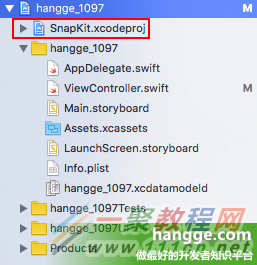
(1)將 SnapKit 專案中的 SnapKit.xcodeproj 拖進自己的專案目錄。
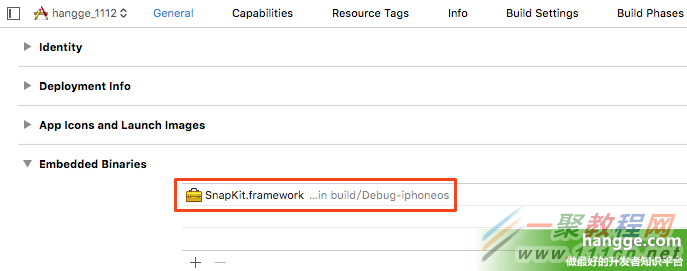
(2)在 工程 → General → Embedded Binaries 中點擊加號,把 SnapKit 加入專案。
二、第一個範例
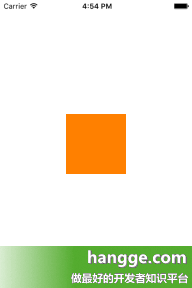
在頁面正中央放一個 100×100 的正方形 view。
import UIKit
import SnapKit

class ViewController: UIViewController {
    lazy var box = UIView()

    override func viewDidLoad() {
        super.viewDidLoad()

        box.backgroundColor = UIColor.orangeColor()
        self.view.addSubview(box)

        box.snp_makeConstraints { (make) -> Void in
            make.width.equalTo(100)
            make.height.equalTo(100)
            make.center.equalTo(self.view)
        }
    }
}
由於寬高數值相同,還可以把屬性串接起來以提升可讀性:
box.snp_makeConstraints { (make) -> Void in
    make.width.height.equalTo(100)
    make.center.equalTo(self.view)
}
三、基本語法
透過 snp_makeConstraints 為 view 添加約束。約束類型包含邊距、寬、高、左上右下距離與基線;添加後還可以套用修正,修正分為位移修正(inset、offset)與倍率修正(multipliedBy)。
一般語法為:make.某屬性.比較運算子(值).修正()
.equalTo:等於.lessThanOrEqualTo:小於等於.greaterThanOrEqualTo:大於等於
注意:使用 snp_makeConstraints 的元素必須已經加入父視圖,例如先執行 self.view.addSubview(view)。
四、約束參數支援的三種型別
1. 視圖屬性(ViewAttribute)
視圖屬性                    布局屬性
view.snp_left              NSLayoutAttribute.Left
view.snp_right             NSLayoutAttribute.Right
view.snp_top               NSLayoutAttribute.Top
view.snp_bottom            NSLayoutAttribute.Bottom
view.snp_leading           NSLayoutAttribute.Leading
view.snp_trailing          NSLayoutAttribute.Trailing
view.snp_width             NSLayoutAttribute.Width
view.snp_height            NSLayoutAttribute.Height
view.snp_centerX           NSLayoutAttribute.CenterX
view.snp_centerY           NSLayoutAttribute.CenterY
view.snp_baseline          NSLayoutAttribute.Baseline
// 使當前視圖的中心 x 座標小於等於 view2 的左邊 x 座標
make.centerX.lessThanOrEqualTo(view2.snp_left)
2. 視圖關係(UIView/NSView)
// 讓 view.left 大於等於 label.left
make.left.greaterThanOrEqualTo(label)

// 等同於
make.left.greaterThanOrEqualTo(label.snp_left)
3. 常數值(Strict Checks)
make.height.equalTo(20)
make.width.equalTo(20)
make.top.equalTo(42)
五、常見屬性約束寫法
width、height 可直接指定常數,也可對齊其他視圖:
make.height.equalTo(20)
make.width.equalTo(self.buttonSize.width)
make.top.equalTo(label.snp_top)   // 與 label 頂部齊平
left、right、centerX 等可直接給值,表示相對於父容器的約束。以下把綠色方塊放在橙色方塊的右下角:
import UIKit
import SnapKit

class ViewController: UIViewController {

    lazy var boxOutter = UIView()   // 外部方塊
    lazy var boxInner = UIView()    // 內部方塊

    override func viewDidLoad() {
        super.viewDidLoad()

        boxOutter.backgroundColor = UIColor.orangeColor()
        self.view.addSubview(boxOutter)
        boxInner.backgroundColor = UIColor.greenColor()
        boxOutter.addSubview(boxInner)

        boxOutter.snp_makeConstraints { (make) -> Void in
            make.width.height.equalTo(200)
            make.center.equalTo(self.view)
        }

        boxInner.snp_makeConstraints { (make) -> Void in
            make.width.height.equalTo(100)
            make.right.equalTo(0)
            make.bottom.equalTo(0)
        }
    }
}
也可以透過與其他視圖的關係來定位。下例中綠色方塊與橙色方塊同尺寸、左側對齊,且頂部緊貼橙色方塊底部:
box2.snp_makeConstraints { (make) -> Void in
    make.width.height.equalTo(box1)
    make.left.equalTo(box1)                 // 等同 make.left.equalTo(box1.snp_left)
    make.top.equalTo(box1.snp_bottom)
}
edges(邊緣)
// 讓當前視圖的上下左右等同於 view2
make.edges.equalTo(view2)
size(尺寸)
// 當前視圖寬高 >= titleLabel
make.size.greaterThanOrEqualTo(titleLabel)
center(中心)
// 當前視圖與 button1 中心相同(centerX 與 centerY)
make.center.equalTo(button1)
六、位移修正與倍率修正
1. 內位移修正:inset
下例中綠色視圖距離父視圖上、左、下、右邊距分別為 10、15、20、25:
boxInner.snp_makeConstraints { (make) -> Void in
    make.edges.equalTo(boxOutter).inset(UIEdgeInsetsMake(10, 15, 20, 25))
}
上述寫法實際上等價於:
make.top.equalTo(boxOutter).offset(10)
make.left.equalTo(boxOutter).offset(15)
make.bottom.equalTo(boxOutter).offset(-20)
make.right.equalTo(boxOutter).offset(-25)
2. 外位移修正:offset
讓綠色視圖寬度比橙色多 50、高度少 50:
boxInner.snp_makeConstraints { (make) -> Void in
    make.center.equalTo(boxOutter)
    // 寬 = superview 寬 + 50,高 = superview 高 - 50
    make.size.equalTo(boxOutter).offset(CGSizeMake(50, -50))
}
3. 倍率修正:multipliedBy
把綠色視圖尺寸設為橙色視圖的一半:
boxInner.snp_makeConstraints { (make) -> Void in
    make.center.equalTo(boxOutter)
    // 寬 = superview 寬 / 2,高 = superview 高 / 2
    make.size.equalTo(boxOutter).multipliedBy(0.5)
}
下一篇將接續說明約束的更新、移除與重做。
- 上一篇文章: iOS 讓 UITextView 支援 @提及 與 #話題# 點擊響應
- 下一篇文章: SnapKit 約束的更新、移除與重做完整範例