
iOS 讓 UITextView 支援 @提及 與 #話題# 點擊響應
編輯:iOS 7 技巧
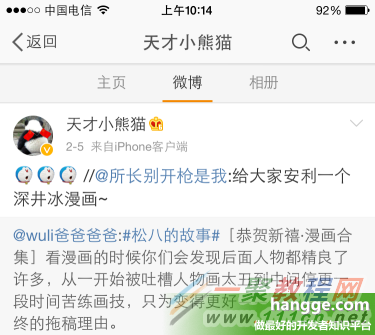
用過新浪微博就會注意到,內容裡的「@某人」與「#話題#」都會變成可點擊的藍色連結:點擊 @ 會跳到該用戶的微博,點擊話題則會跳到包含該關鍵字的搜尋結果頁;直接輸入的網址同樣會變成可點擊連結。本文示範如何在 UITextView 中實作類似效果。
一、實作思路
UITextView 對這些符號而言只是普通文字,要讓它們可點擊,可以借用它的 URL 偵測能力:
- 遍歷文字內容,把特殊片段替換成自訂的 URL scheme,例如用
mention://hangge表示 @hangge,用hash://航歌表示 #航歌#。 - 在
UITextViewDelegate的shouldInteractWithURL方法中攔截這些自訂 scheme 的點擊,再依URL.scheme分派不同操作。
二、效果預覽
頁面上放置兩個 textView,下方用來編輯,上方用來顯示。
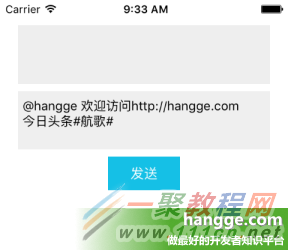
點擊「發送」後,內容會呈現在上方 textView,特殊符號字段顯示為可點擊狀態。
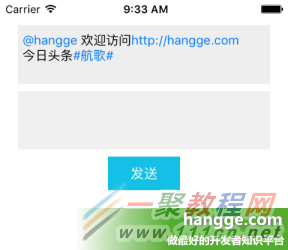
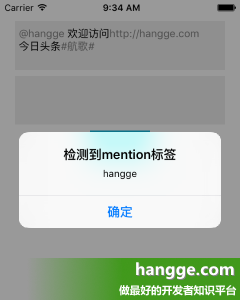
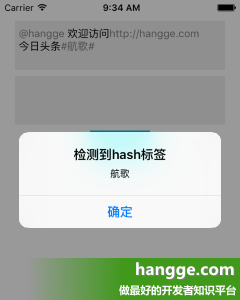
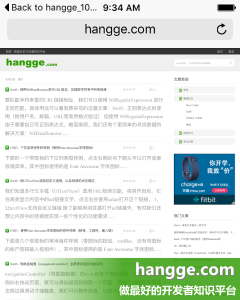
各標簽的點擊響應測試:
三、實作步驟
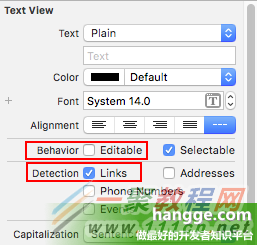
顯示用的 textView 需勾選 Detection Links(鏈結偵測),並取消 Editable。
1. 擴充 UITextView
import UIKit

extension UITextView {

    /// 轉換特殊符號標簽字段
    func resolveHashTags() {
        let nsText: NSString = self.text
        let attrs = [NSFontAttributeName: self.font!]
        let attrString = NSMutableAttributedString(string: nsText as String, attributes: attrs)

        // 記錄遍歷字串的索引位置
        var bookmark = 0
        // 用於拆分的特殊符號
        let charactersSet = NSCharacterSet(charactersInString: "@#")

        // 先以空白與換行拆分
        let sentences: [NSString] = self.text.componentsSeparatedByCharactersInSet(
            NSCharacterSet.whitespaceAndNewlineCharacterSet())

        for sentence in sentences {
            // 如果是 url 連結則跳過
            if !verifyUrl(sentence as String) {
                let words: [NSString] = sentence.componentsSeparatedByCharactersInSet(charactersSet)
                var bookmark2 = bookmark
                for i in 0..<words.count {
                    let word = words[i]
                    let keyword = chopOffNonAlphaNumericCharacters(word as String)
                    if keyword != "" && i > 0 {
                        // 計算匹配的範圍
                        let remainingRangeLength = min((nsText.length - bookmark2 + 1), word.length + 2)
                        let remainingRange = NSRange(location: bookmark2 - 1, length: remainingRangeLength)

                        // 匹配 @某人
                        var matchRange = nsText.rangeOfString("@\(keyword)", options: .LiteralSearch,
                                                              range: remainingRange)
                        attrString.addAttribute(NSLinkAttributeName, value: "mention:\(keyword)",
                                                range: matchRange)

                        // 匹配 #話題#
                        matchRange = nsText.rangeOfString("#\(keyword)#", options: .LiteralSearch,
                                                          range: remainingRange)
                        attrString.addAttribute(NSLinkAttributeName, value: "hash:\(keyword)",
                                                range: matchRange)
                    }
                    bookmark2 += word.length + 1
                }
            }
            bookmark += sentence.length + 1
        }

        // 最終賦值
        self.attributedText = attrString
    }

    /// 驗證 URL 格式是否正確
    private func verifyUrl(str: String) -> Bool {
        do {
            let dataDetector = try NSDataDetector(types:
                NSTextCheckingTypes(NSTextCheckingType.Link.rawValue))
            let res = dataDetector.matchesInString(str, options: NSMatchingOptions(rawValue: 0),
                                                   range: NSMakeRange(0, str.characters.count))
            if res.count == 1 && res[0].range.location == 0
                && res[0].range.length == str.characters.count {
                return true
            }
        } catch {
            print(error)
        }
        return false
    }

    /// 過濾多餘的非數字與字母部分
    /// 例如:@hangge.123 -> @hangge
    func chopOffNonAlphaNumericCharacters(text: String) -> String {
        let nonAlphaNumericCharacters = NSCharacterSet.alphanumericCharacterSet().invertedSet
        let characterArray = text.componentsSeparatedByCharactersInSet(nonAlphaNumericCharacters)
        return characterArray[0]
    }
}
2. 測試頁面程式碼
import UIKit

class ViewController: UIViewController, UITextViewDelegate {

    @IBOutlet weak var displayTextView: UITextView!  // 展示用
    @IBOutlet weak var editTextView: UITextView!     // 編輯用

    override func viewDidLoad() {
        super.viewDidLoad()
        displayTextView.delegate = self
    }

    // 發送訊息
    @IBAction func setMessage(sender: AnyObject) {
        displayTextView.text = editTextView.text
        // 對內容中的特殊標簽字段做處理
        displayTextView.resolveHashTags()
        editTextView.text = ""
    }

    // 展示用 textView 的連結點擊響應
    func textView(textView: UITextView, shouldInteractWithURL URL: NSURL,
                  inRange characterRange: NSRange) -> Bool {
        switch URL.scheme {
        case "hash":
            showAlert("hash", payload: URL.resourceSpecifier.stringByRemovingPercentEncoding!)
        case "mention":
            showAlert("mention", payload: URL.resourceSpecifier.stringByRemovingPercentEncoding!)
        default:
            print("這個是普通的 url 連結")
        }
        return true
    }

    // 顯示訊息
    func showAlert(tagType: String, payload: String) {
        let alertController = UIAlertController(title: "檢測到\(tagType)標簽",
                                                message: payload, preferredStyle: .Alert)
        let cancelAction = UIAlertAction(title: "確定", style: .Cancel, handler: nil)
        alertController.addAction(cancelAction)
        self.presentViewController(alertController, animated: true, completion: nil)
    }
}
設計重點
- 先排除 URL。處理前先用 NSDataDetector 判斷該片段是否為正常網址,避免把網址裡的符號誤判為標簽。
- 以 bookmark 追蹤位移。因為要反覆在原始字串上定位範圍,必須自己維護索引;拆分字串後索引會失真,所以要透過 bookmark、bookmark2 兩個變數逐步累加還原。
- 過濾尾部雜訊。
chopOffNonAlphaNumericCharacters會把「@hangge.」這類結尾標點剃掉,讓關鍵字抓得乾淨。 - scheme 可帶參數。
URL.resourceSpecifier能取出 scheme 之後的部分,因此mention:hangge裡的 hangge 可以直接拿來當作後續查詢的依據。
原文出自:www.hangge.com