
Swift 多列表格加入排序:點擊標題切換升降序
編輯:iOS 7 技巧
排序表格的視覺需求
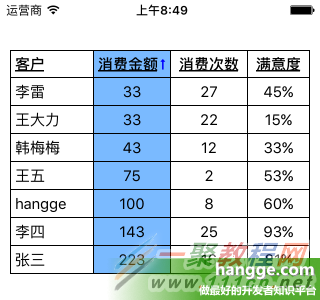
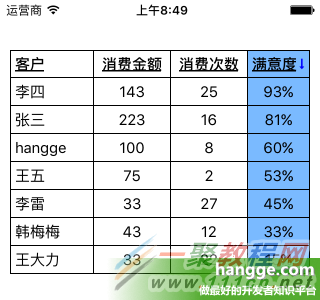
多列表格若需要排序,通常會在欄位標題加上可點擊提示,例如底線或箭頭。當使用者點擊某一欄時,資料會依該欄重新排序,並在升序與降序之間切換。
排序狀態
可以維護兩個狀態:目前選取的欄位索引 selectedColIdx,以及目前排序方向 asc。若點擊新的欄位,預設從升序開始;若再次點擊同一欄,則在升序與降序之間切換。
定義排序協議
為了讓元件本身保持通用,排序邏輯可以交由外部實作。元件只負責告訴外部要排序哪一欄、用什麼方向。
protocol UICollectionGridViewSortDelegate {
    func sort(colIndex: Int, asc: Bool, rows: [[AnyObject]]) -> [[AnyObject]]
}
點擊表頭觸發排序
當使用者點擊第一個 section 的 Cell 時,代表點擊表頭,這時就可以觸發排序。
if indexPath.section == 0 {
    asc = (selectedColIdx != indexPath.row) ? true : !asc
    selectedColIdx = indexPath.row
    rows = sortDelegate.sort(indexPath.row, asc: asc, rows: rows)
    collectionView.reloadData()
}
排序樣式
目前排序的欄位可以改变背景色,並在表頭顯示向上或向下箭頭。箭頭可以使用 Font Awesome 這類圖示字體,好處是可以自由調整顏色與大小,不會因為縮放而失真。
排序邏輯範例
不同欄位可能需要不同排序方式。例如姓名欄用字串比較,金額或次數欄用數字比較,百分比欄則可以先移除百分號再轉成數字。
if colIndex == 0 {
    return asc ? firstValue < secondValue : firstValue > secondValue
} else {
    return asc ? firstNumber < secondNumber : firstNumber > secondNumber
}
小結
排序多列表格的關鍵在於把「排序規則」與「表格呈現」分離。元件負責畫面與互動,外部負責決定資料怎麼排,這樣後續要調整排序規則時會更靈活。