
iOS 開發:Swift 修改導航欄「返回」按鈕的文字與圖示
編輯:iOS 7 技巧
專案裡常用 UINavigationController 做頁面導航,而導航欄左側的返回按鈕,預設會直接沿用上一頁的 title。問題是,如果上一頁標題很長,這個按鈕就會被擠得很難看;文字长到極限時甚至會退化成英文的 "back"。以下整理修改文字與圖示的幾種做法。
一、修改返回按鈕文字
1. 在父頁面設定
把 navigationItem.backBarButtonItem 換成自訂的 UIBarButtonItem:
let item = UIBarButtonItem(title: "返回", style: .Plain, target: self, action: nil)
self.navigationItem.backBarButtonItem = item;
這種方式會讓所有子頁面的返回文字都變成我們定義的內容,而且前方仍保留系統的返回箭頭。
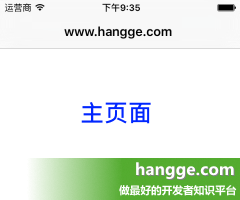
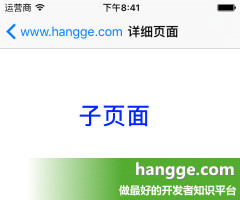
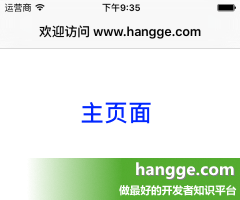
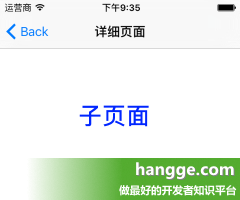
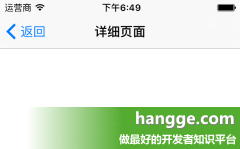
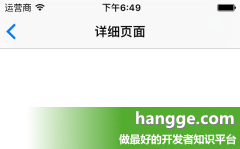
若把 title 設為空字串,就只會留下一個箭頭:
let item = UIBarButtonItem(title: "", style: .Plain, target: self, action: nil)
self.navigationItem.backBarButtonItem = item;
2. 在子頁面設定
把 navigationItem.leftBarButtonItem 換成自訂的 UIBarButtonItem。這種方式可以讓各個子頁面的返回按鈕顯示不同文字,缺點是前方不會有返回箭頭。
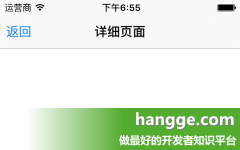
import UIKit

class DetailViewController: UIViewController {

    override func viewDidLoad() {
        super.viewDidLoad()

        let leftBarBtn = UIBarButtonItem(title: "返回", style: .Plain, target: self,
            action: "backToPrevious")
        self.navigationItem.leftBarButtonItem = leftBarBtn
    }

    //返回按鈕點擊響應
    func backToPrevious(){
        self.navigationController?.popViewControllerAnimated(true)
    }

    override func didReceiveMemoryWarning() {
        super.didReceiveMemoryWarning()
    }
}
二、修改返回按鈕圖示
從上一個範例可以看到,在子頁面改 leftBarButtonItem 只有文字、沒有圖片。若想使用自訂圖示,可以參考以下兩種做法。
1. 只要圖片,不要文字
以下用 back@2x.png 作為返回圖示:

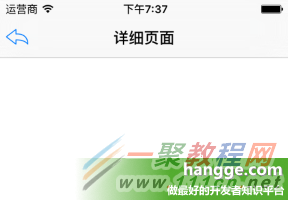
import UIKit

class DetailViewController: UIViewController {

    override func viewDidLoad() {
        super.viewDidLoad()

        let leftBarBtn = UIBarButtonItem(title: "", style: .Plain, target: self,
            action: "backToPrevious")
        leftBarBtn.image = UIImage(named: "back")

        //用於消除左邊空隙,要不然按鈕頂不到最前面
        let spacer = UIBarButtonItem(barButtonSystemItem: .FixedSpace, target: nil, action: nil)
        spacer.width = -10;

        self.navigationItem.leftBarButtonItems = [spacer, leftBarBtn]
    }

    //返回按鈕點擊響應
    func backToPrevious(){
        self.navigationController?.popViewControllerAnimated(true)
    }

    override func didReceiveMemoryWarning() {
        super.didReceiveMemoryWarning()
    }
}
2. 圖片與文字都要
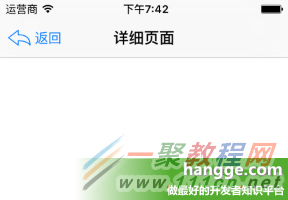
這種情況就得改用 UIButton 自訂視圖來實現:
import UIKit

class DetailViewController: UIViewController {

    override func viewDidLoad() {
        super.viewDidLoad()

        let button = UIButton(type: .System)
        button.frame = CGRectMake(0, 0, 65, 30)
        button.setImage(UIImage(named:"back"), forState: .Normal)
        button.setTitle("返回", forState: .Normal)
        button.addTarget(self, action: "backToPrevious", forControlEvents: .TouchUpInside)

        let leftBarBtn = UIBarButtonItem(customView: button)

        //用於消除左邊空隙,要不然按鈕頂不到最前面
        let spacer = UIBarButtonItem(barButtonSystemItem: .FixedSpace, target: nil, action: nil)
        spacer.width = -10;

        self.navigationItem.leftBarButtonItems = [spacer,leftBarBtn]
    }

    //返回按鈕點擊響應
    func backToPrevious(){
        self.navigationController?.popViewControllerAnimated(true)
    }

    override func didReceiveMemoryWarning() {
        super.didReceiveMemoryWarning()
    }
}
這裡的 spacer 是個小技巧:負寬度的 FixedSpace 可以用來抵銷系統預設的左右內距,讓按鈕真正貼齊邊緣。若使用 leftBarButtonItems 陣列,注意元素順序會直接對應畫面上的左右排列。