
iOS 開發:Swift 讀取 QRCode 二維碼(圖片辨識與鏡頭掃描)
編輯:iOS 7 技巧
掃描與拍照幾乎是每支 App 都會碰到的需求,而二維碼辨識更是常見的入口功能。以下整理三種在 Swift 中讀取 QRCode 的做法:直接從圖片檔案解析、從相簿挑選照片解析,以及透過相機即時掃描。
一、直接讀取圖片中的二維碼
使用 CIDetector 就能很方便地偵測並解析二維碼。下面的範例從一個 UIImage 出發,把圖片上所有二維碼的內容都印出來。
import UIKit

class ViewController: UIViewController {

    override func viewDidLoad() {
        super.viewDidLoad()

        let qrcodeImg = UIImage(named: "codeBg.png")
        let ciImage:CIImage = CIImage(image:qrcodeImg!)!

        let context = CIContext(options: nil)
        let detector:CIDetector = CIDetector(ofType: CIDetectorTypeQRCode,
            context: context, options: [CIDetectorAccuracy:CIDetectorAccuracyHigh])

        let features = detector.featuresInImage(ciImage)

        print("掃描到二維碼個數:\(features.count)")
        //遍歷所有的二維碼,並框出
        for feature in features as! [CIQRCodeFeature] {
            print(feature.messageString)
        }
    }

    override func didReceiveMemoryWarning() {
        super.didReceiveMemoryWarning()
    }
}
主控台輸出:
掃描到二維碼個數:2
https://www.111cn.net
https://www.111cn.net
可以看到兩個二維碼都被成功讀取了。
(註:早期在模擬器上一直偵測不到結果,改用真機就正常了。後來確認只要模擬器選擇 iPhone 5s 以上機型,同樣可以完成辨識。)
二、從相簿選圖讀取二維碼
若來源是使用者從相簿挑選的照片,就需要加上 UIImagePickerController 的代理流程,在選好圖片後進行解析。
import UIKit

class ViewController: UIViewController, UIImagePickerControllerDelegate,
    UINavigationControllerDelegate {

    override func viewDidLoad() {
        super.viewDidLoad()
    }

    //選取相冊
    @IBAction func fromAlbum(sender: AnyObject) {
        //判斷設置是否支持圖片庫
        if UIImagePickerController.isSourceTypeAvailable(.PhotoLibrary){
            //初始化圖片控制器
            let picker = UIImagePickerController()
            //設置代理
            picker.delegate = self
            //指定圖片控制器類型
            picker.sourceType = UIImagePickerControllerSourceType.PhotoLibrary
            //彈出控制器,顯示界面
            self.presentViewController(picker, animated: true, completion: {
                () -> Void in
            })
        }else{
            print("讀取相冊錯誤")
        }
    }

    //選擇圖片成功後代理
    func imagePickerController(picker: UIImagePickerController,
        didFinishPickingMediaWithInfo info: [String : AnyObject]) {

        //獲取選擇的原圖
        let image = info[UIImagePickerControllerOriginalImage] as! UIImage

        //二維碼讀取
        let ciImage:CIImage = CIImage(image:image)!
        let context = CIContext(options: nil)
        let detector:CIDetector = CIDetector(ofType: CIDetectorTypeQRCode,
            context: context, options: [CIDetectorAccuracy:CIDetectorAccuracyHigh])
        let features = detector.featuresInImage(ciImage)
        print("掃描到二維碼個數:\(features.count)")
        //遍歷所有的二維碼,並框出
        for feature in features as! [CIQRCodeFeature] {
            print(feature.messageString)
        }

        //圖片控制器退出
        picker.dismissViewControllerAnimated(true, completion: {
            () -> Void in
        })
    }

    override func didReceiveMemoryWarning() {
        super.didReceiveMemoryWarning()
    }
}
三、用相機即時掃描
(1)掃描主要使用 AVFoundation,整體流程相當直觀。
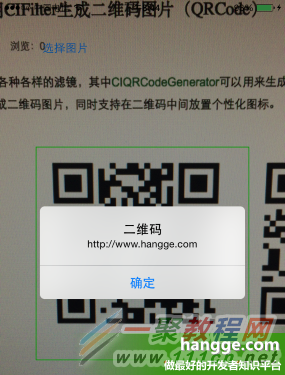
(2)透過 AVCaptureMetadataOutput 的 rectOfInterest 屬性可以限定偵測範圍;再對同一區域畫一個方框,就能讓使用者清楚知道只有框內的條碼才會被辨識。注意 rectOfInterest 的 x、y 座標需要交換,且採用的是 0~1 的比例值。
效果圖如下:
import UIKit
import AVFoundation

class ViewController: UIViewController, AVCaptureMetadataOutputObjectsDelegate,
    UIAlertViewDelegate{

    var scanRectView:UIView!
    var device:AVCaptureDevice!
    var input:AVCaptureDeviceInput!
    var output:AVCaptureMetadataOutput!
    var session:AVCaptureSession!
    var preview:AVCaptureVideoPreviewLayer!

    override func viewDidLoad() {
        super.viewDidLoad()
    }

    //通過攝像頭掃描
    @IBAction func fromCamera(sender: AnyObject) {
        do{
            self.device = AVCaptureDevice.defaultDeviceWithMediaType(AVMediaTypeVideo)

            self.input = try AVCaptureDeviceInput(device: device)

            self.output = AVCaptureMetadataOutput()
            output.setMetadataObjectsDelegate(self, queue: dispatch_get_main_queue())

            self.session = AVCaptureSession()
            if UIScreen.mainScreen().bounds.size.height < 500 {
                self.session.sessionPreset = AVCaptureSessionPreset640x480
            }else{
                self.session.sessionPreset = AVCaptureSessionPresetHigh
            }

            self.session.addInput(self.input)
            self.session.addOutput(self.output)

            self.output.metadataObjectTypes = [AVMetadataObjectTypeQRCode]

            //計算中間可探測區域
            let windowSize:CGSize = UIScreen.mainScreen().bounds.size;
            let scanSize:CGSize = CGSizeMake(windowSize.width*3/4,
                windowSize.width*3/4);
            var scanRect:CGRect = CGRectMake((windowSize.width-scanSize.width)/2,
                (windowSize.height-scanSize.height)/2, scanSize.width, scanSize.height);
            //計算rectOfInterest 注意x,y交換位置
            scanRect = CGRectMake(scanRect.origin.y/windowSize.height,
                scanRect.origin.x/windowSize.width,
                scanRect.size.height/windowSize.height,
                scanRect.size.width/windowSize.width);
            //設置可探測區域
            self.output.rectOfInterest = scanRect

            self.preview = AVCaptureVideoPreviewLayer(session:self.session)
            self.preview.videoGravity = AVLayerVideoGravityResizeAspectFill
            self.preview.frame = UIScreen.mainScreen().bounds
            self.view.layer.insertSublayer(self.preview, atIndex:0)

            //添加中間的探測區域綠框
            self.scanRectView = UIView();
            self.view.addSubview(self.scanRectView)
            self.scanRectView.frame = CGRectMake(0, 0, scanSize.width, scanSize.height);
            self.scanRectView.center = CGPointMake(
                CGRectGetMidX(UIScreen.mainScreen().bounds),
                CGRectGetMidY(UIScreen.mainScreen().bounds));
            self.scanRectView.layer.borderColor = UIColor.greenColor().CGColor
            self.scanRectView.layer.borderWidth = 1;

            //開始捕獲
            self.session.startRunning()
        }catch _ as NSError{
            //打印錯誤消息
            let errorAlert = UIAlertView(title: "提醒",
                message: "請在iPhone的\"設置-隱私-相機\"選項中,允許本程序訪問您的相機",
                delegate: self,
                cancelButtonTitle: "確定")
            errorAlert.show()
        }
    }

    //攝像頭捕獲
    func captureOutput(captureOutput: AVCaptureOutput!,
        didOutputMetadataObjects metadataObjects: [AnyObject]!,
        fromConnection connection: AVCaptureConnection!) {

        var stringValue:String?
        if metadataObjects.count > 0 {
            let metadataObject = metadataObjects[0] as! AVMetadataMachineReadableCodeObject
            stringValue = metadataObject.stringValue

            if stringValue != nil{
                self.session.stopRunning()
            }
        }
        self.session.stopRunning()
        //輸出結果
        let alertView = UIAlertView(title: "二維碼", message: stringValue,
            delegate: self, cancelButtonTitle: "確定")
        alertView.show()
    }

    //消息框確認後消失
    func alertView(alertView: UIAlertView, willDismissWithButtonIndex buttonIndex: Int) {
        //繼續掃描
        self.session.startRunning()
    }

    override func didReceiveMemoryWarning() {
        super.didReceiveMemoryWarning()
    }
}
實務上建議在跳出提示框前先 stopRunning,待使用者關閉提示後再重新啟動 session,可以大幅降低電量消耗與效能佔用。
- 上一篇文章: iOS 開發:用 Swift 打造帶貓頭鷹動畫的登入介面
- 下一篇文章: iOS 開發:Swift 使用 CIFilter 產生二維碼圖片