
iOS 開發:用 Swift 打造帶貓頭鷹動畫的登入介面
編輯:iOS 7 技巧
今天分享一個相當有巧思的登入頁範例:一隻貓頭鷹會隨著輸入框的焦點變化而動作——輸入帳號時它把雙手搭在登入框上,輸入密碼時則害羞地遮住眼睛,離開密碼欄位後又把手放下。原始設計靈感來自國外網站 readme.io,網路上已有 Objective-C 版本,這裡改寫成 Swift 實作並說明原理。
效果說明
(1)游標停在帳號欄時,貓頭鷹的雙手搭在登入框邊緣。
(2)游標移到密碼欄時,雙手上移遮住眼睛,帶有動畫過渡。
(3)密碼欄失去焦點後,雙手回到原本位置。
實作核心其實很單純:貓頭鷹的頭、左手、右手都是獨立的 UIImageView,狀態切換時只是改變這些 imageView 的 frame,再包在 animateWithDuration 裡產生位移動畫。
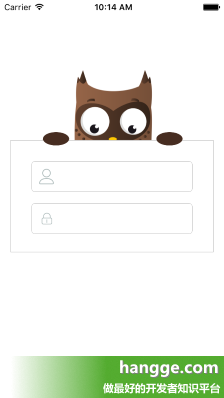
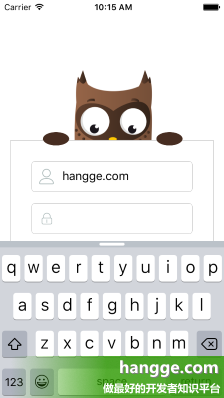
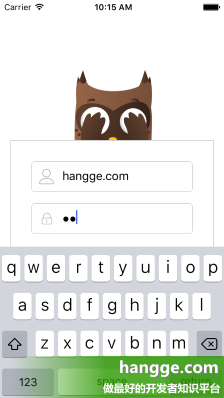
動態效果如下:
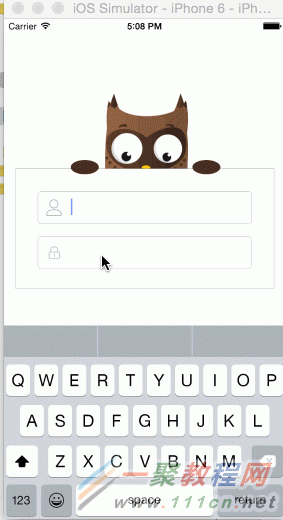
完整程式碼
import UIKit

class ViewController: UIViewController, UITextFieldDelegate {
    //用戶密碼輸入框
    var txtUser:UITextField!
    var txtPwd:UITextField!

    //左手離腦袋的距離
    var offsetLeftHand:CGFloat = 60

    //左手圖片,右手圖片(遮眼睛的)
    var imgLeftHand:UIImageView!
    var imgRightHand:UIImageView!

    //左手圖片,右手圖片(圓形的)
    var imgLeftHandGone:UIImageView!
    var imgRightHandGone:UIImageView!

    //登錄框狀態
    var showType:LoginShowType = LoginShowType.NONE

    override func viewDidLoad() {
        super.viewDidLoad()

        //獲取屏幕尺寸
        let mainSize = UIScreen.mainScreen().bounds.size

        //貓頭鷹頭部
        let imgLogin = UIImageView(frame:CGRectMake(mainSize.width/2-211/2, 100, 211, 109))
        imgLogin.image = UIImage(named:"owl-login")
        imgLogin.layer.masksToBounds = true
        self.view.addSubview(imgLogin)

        //貓頭鷹左手(遮眼睛的)
        let rectLeftHand = CGRectMake(61 - offsetLeftHand, 90, 40, 65)
        imgLeftHand = UIImageView(frame:rectLeftHand)
        imgLeftHand.image = UIImage(named:"owl-login-arm-left")
        imgLogin.addSubview(imgLeftHand)

        //貓頭鷹右手(遮眼睛的)
        let rectRightHand = CGRectMake(imgLogin.frame.size.width / 2 + 60, 90, 40, 65)
        imgRightHand = UIImageView(frame:rectRightHand)
        imgRightHand.image = UIImage(named:"owl-login-arm-right")
        imgLogin.addSubview(imgRightHand)

        //登錄框背景
        let vLogin = UIView(frame:CGRectMake(15, 200, mainSize.width - 30, 160))
        vLogin.layer.borderWidth = 0.5
        vLogin.layer.borderColor = UIColor.lightGrayColor().CGColor
        vLogin.backgroundColor = UIColor.whiteColor()
        self.view.addSubview(vLogin)

        //貓頭鷹左手(圓形的)
        let rectLeftHandGone = CGRectMake(mainSize.width / 2 - 100,
            vLogin.frame.origin.y - 22, 40, 40)
        imgLeftHandGone = UIImageView(frame:rectLeftHandGone)
        imgLeftHandGone.image = UIImage(named:"icon_hand")
        self.view.addSubview(imgLeftHandGone)

        //貓頭鷹右手(圓形的)
        let rectRightHandGone = CGRectMake(mainSize.width / 2 + 62,
            vLogin.frame.origin.y - 22, 40, 40)
        imgRightHandGone = UIImageView(frame:rectRightHandGone)
        imgRightHandGone.image = UIImage(named:"icon_hand")
        self.view.addSubview(imgRightHandGone)

        //用戶名輸入框
        txtUser = UITextField(frame:CGRectMake(30, 30, vLogin.frame.size.width - 60, 44))
        txtUser.delegate = self
        txtUser.layer.cornerRadius = 5
        txtUser.layer.borderColor = UIColor.lightGrayColor().CGColor
        txtUser.layer.borderWidth = 0.5
        txtUser.leftView = UIView(frame:CGRectMake(0, 0, 44, 44))
        txtUser.leftViewMode = UITextFieldViewMode.Always

        //用戶名輸入框左側圖標
        let imgUser = UIImageView(frame:CGRectMake(11, 11, 22, 22))
        imgUser.image = UIImage(named:"iconfont-user")
        txtUser.leftView!.addSubview(imgUser)
        vLogin.addSubview(txtUser)

        //密碼輸入框
        txtPwd = UITextField(frame:CGRectMake(30, 90, vLogin.frame.size.width - 60, 44))
        txtPwd.delegate = self
        txtPwd.layer.cornerRadius = 5
        txtPwd.layer.borderColor = UIColor.lightGrayColor().CGColor
        txtPwd.layer.borderWidth = 0.5
        txtPwd.secureTextEntry = true
        txtPwd.leftView = UIView(frame:CGRectMake(0, 0, 44, 44))
        txtPwd.leftViewMode = UITextFieldViewMode.Always

        //密碼輸入框左側圖標
        let imgPwd = UIImageView(frame:CGRectMake(11, 11, 22, 22))
        imgPwd.image = UIImage(named:"iconfont-password")
        txtPwd.leftView!.addSubview(imgPwd)
        vLogin.addSubview(txtPwd)
    }

    //輸入框獲取焦點開始編輯
    func textFieldDidBeginEditing(textField:UITextField)
    {
        //如果當前是用戶名輸入
        if textField.isEqual(txtUser){
            if (showType != LoginShowType.PASS)
            {
                showType = LoginShowType.USER
                return
            }
            showType = LoginShowType.USER

            //播放不遮眼動畫
            UIView.animateWithDuration(0.5, animations: { () -> Void in
                self.imgLeftHand.frame = CGRectMake(
                    self.imgLeftHand.frame.origin.x - self.offsetLeftHand,
                    self.imgLeftHand.frame.origin.y + 30,
                    self.imgLeftHand.frame.size.width, self.imgLeftHand.frame.size.height)
                self.imgRightHand.frame = CGRectMake(
                    self.imgRightHand.frame.origin.x + 48,
                    self.imgRightHand.frame.origin.y + 30,
                    self.imgRightHand.frame.size.width, self.imgRightHand.frame.size.height)
                self.imgLeftHandGone.frame = CGRectMake(
                    self.imgLeftHandGone.frame.origin.x - 70,
                    self.imgLeftHandGone.frame.origin.y, 40, 40)
                self.imgRightHandGone.frame = CGRectMake(
                    self.imgRightHandGone.frame.origin.x + 30,
                    self.imgRightHandGone.frame.origin.y, 40, 40)
            })
        }
        //如果當前是密碼輸入
        else if textField.isEqual(txtPwd){
            if (showType == LoginShowType.PASS)
            {
                showType = LoginShowType.PASS
                return
            }
            showType = LoginShowType.PASS

            //播放遮眼動畫
            UIView.animateWithDuration(0.5, animations: { () -> Void in
                self.imgLeftHand.frame = CGRectMake(
                    self.imgLeftHand.frame.origin.x + self.offsetLeftHand,
                    self.imgLeftHand.frame.origin.y - 30,
                    self.imgLeftHand.frame.size.width, self.imgLeftHand.frame.size.height)
                self.imgRightHand.frame = CGRectMake(
                    self.imgRightHand.frame.origin.x - 48,
                    self.imgRightHand.frame.origin.y - 30,
                    self.imgRightHand.frame.size.width, self.imgRightHand.frame.size.height)
                self.imgLeftHandGone.frame = CGRectMake(
                    self.imgLeftHandGone.frame.origin.x + 70,
                    self.imgLeftHandGone.frame.origin.y, 0, 0)
                self.imgRightHandGone.frame = CGRectMake(
                    self.imgRightHandGone.frame.origin.x - 30,
                    self.imgRightHandGone.frame.origin.y, 0, 0)
            })
        }
    }

    override func didReceiveMemoryWarning() {
        super.didReceiveMemoryWarning()
    }
}

//登錄框狀態枚舉
enum LoginShowType {
    case NONE
    case USER
    case PASS
}
重點在於 showType 這個狀態變數:透過它記錄目前是哪個欄位處於焦點,避免同一個動畫被重複觸發,也讓帳號欄與密碼欄的行為可以清楚分流。