
Swift 去背與影像合成實作:用 Core Image 把主體放進新背景
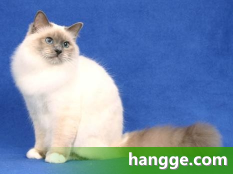
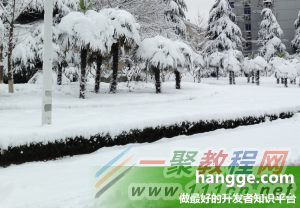
用圖形介面工具去背很直覺,但要在 App 裡用程式碼做到,就得靠 Core Image 的濾鏡。以下示範如何把一張貓咪照片從藍色背景中摳出來,再合成到雪地背景上。
一、兩種常見的去背思路
(1)Core Image 色域法:適合純色或背景色相對單一、色差不大的圖片,摳圖精準、速度快。
(2)OpenCV 邊緣偵測:複雜背景也能處理,但預設結果較不精確,通常需要後續的邊緣最佳化與人工修飾。
以下採用第一種方案。
二、目標:把貓咪放到雪地背景
三、Core Image 去背的原理
對於純色背景,只要把該顏色的 alpha 值設為 0,剩下的就是主體。實作上使用 CIColorCube 濾鏡。
CIColorCube 需要一張 cube 映射表,本質上就是一個 3D 顏色查找表(3D LUT)。你把想消除的顏色的 alpha 設為 0、其餘顏色維持不變,Core Image 便會把影像上每個像素的顏色對應到表中的顏色,達到「讓某段色域變透明」的效果。
四、用 HSV 色相圖決定要消除的範圍
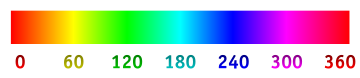
透過這張對照圖可以很快查出某個 RGB 顏色對應的 HSV 值。範例中貓咪的背景都是藍色(只是深淺不同),因此只要消除 HSV 色相落在 210 到 240 這一段的顏色即可。
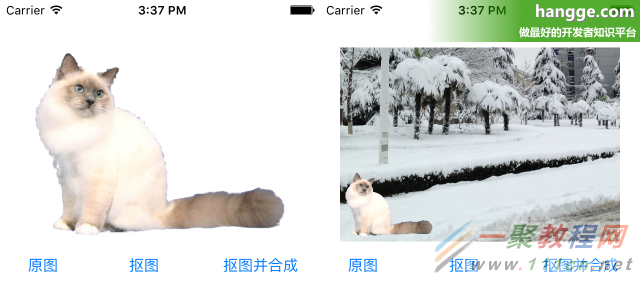
五、效果預覽
以下分別實作了「只去背」與「去背並替換背景」兩個功能。
六、程式碼
(1)建立 Cube Map 表
新增一個 C File 檔名為 CubeMap.c,Xcode 會自動產生對應的 CubeMap.h 以及橋接檔(Bridging Header)。在 CubeMap.c 中實作 createCubeMap,讓它依傳入的色相起訖值產生一張 3D 查找表:迴圈遍歷每個 RGB 組合,換算成 HSV,若色相落在指定區間就把 alpha 設為 0,否則保留 255。函式最後回傳一個包含 dimension(表尺寸,通常 32 或 64)與 data 位元組陣列的結構。
(2)主控制器
import UIKit

class ViewController: UIViewController {

    @IBOutlet weak var imageView: UIImageView!

    // 原圖
    lazy var originalImage: UIImage = {
        return UIImage(named: "cat.jpg")!
    }()

    lazy var context: CIContext = {
        return CIContext(options: nil)
    }()

    override func viewDidLoad() {
        super.viewDidLoad()
        imageView.image = originalImage
    }

    // 去背
    @IBAction func cutOut(sender: AnyObject) {
        let cubeMap = createCubeMap(210, 240)
        let data = NSData(bytesNoCopy: cubeMap.data, length: Int(cubeMap.length),
                          freeWhenDone: true)

        // 以 CIColorCube 消除指定色域
        let colorCubeFilter = CIFilter(name: "CIColorCube")!
        colorCubeFilter.setValue(cubeMap.dimension, forKey: "inputCubeDimension")
        colorCubeFilter.setValue(data, forKey: "inputCubeData")
        colorCubeFilter.setValue(CIImage(image: originalImage), forKey: kCIInputImageKey)

        let outputImage = colorCubeFilter.outputImage
        let cgImage = context.createCGImage(outputImage!, fromRect: outputImage!.extent)
        imageView.image = UIImage(cgImage: cgImage)
    }

    // 去背並合成到新背景
    @IBAction func cutOutAndCompose(sender: AnyObject) {
        let cubeMap = createCubeMap(210, 240)
        let data = NSData(bytesNoCopy: cubeMap.data, length: Int(cubeMap.length),
                          freeWhenDone: true)

        let colorCubeFilter = CIFilter(name: "CIColorCube")!
        colorCubeFilter.setValue(cubeMap.dimension, forKey: "inputCubeDimension")
        colorCubeFilter.setValue(data, forKey: "inputCubeData")
        colorCubeFilter.setValue(CIImage(image: originalImage), forKey: kCIInputImageKey)

        var outputImage = colorCubeFilter.outputImage

        // 以 CISourceOverCompositing 疊到背景上
        let sourceOverCompositingFilter = CIFilter(name: "CISourceOverCompositing")!
        sourceOverCompositingFilter.setValue(outputImage, forKey: kCIInputImageKey)
        sourceOverCompositingFilter.setValue(
            CIImage(image: UIImage(named: "bg.jpg")!), forKey: kCIInputBackgroundImageKey)

        outputImage = sourceOverCompositingFilter.outputImage

        let cgImage = context.createCGImage(outputImage!, fromRect: outputImage!.extent)
        imageView.image = UIImage(cgImage: cgImage)
    }

    // 還原
    @IBAction func resetImage(sender: AnyObject) {
        self.imageView.image = originalImage
    }
}
幾個實務上的關鍵點
1. 色相區間要抓對。這是整個方法成敗的關鍵。區間太窄會殘留背景色邊緣,太寬則會把主體上顏色相近的部分一起變透明。實作時建議先做「只去背」並反覆微調參數,確認乾淨後再做合成。
2. cube map 的尺寸影響精度與效能。dimension 設 32 大致夠用,設 64 過渡更平滑但記憶體與計算量呈三次方成長。
3. 邊緣會有鋸齒與色暈。色域法對抗他那邊緣(主體與背景交界處混色的像素)處理不佳。若要更自然的結果,可在 CIColorCube 之後串接邊緣羽化,或改用 Core Image 的 CIBlendWithMask 搭配手動繪製的遮罩。
4. 合成時注意座標與縮放。CISourceOverCompositing 以左上角原點對齊兩張圖,若主體與背景尺寸不同,需先用 CILanczosScaleTransform 或 CIAffineTransform 調整,否則會出現主體位置偏移或被裁切。
5. 新版 API 名稱有變。此範例為早期 Swift 語法,在當前版本中 UIImage(cgImage:)、可選值解包與 CIFilter 的 value 設定方式都有調整,使用前請依你的 Xcode 版本修正。
- 上一篇文章: Swift 使用 RSA 進行加解密與數位簽章
- 下一篇文章: UITableView 分組列表與可折疊 Section 完整實作