
iPhone 6 換壁紙全攻略:靜態、動態與視角縮放
編輯:iOS 7 技巧
iPhone 出廠時的壁紙雖然精緻,看久了總會想換。iOS 8 的壁紙設定比過去更有彈性,以下把整個流程走一遍。
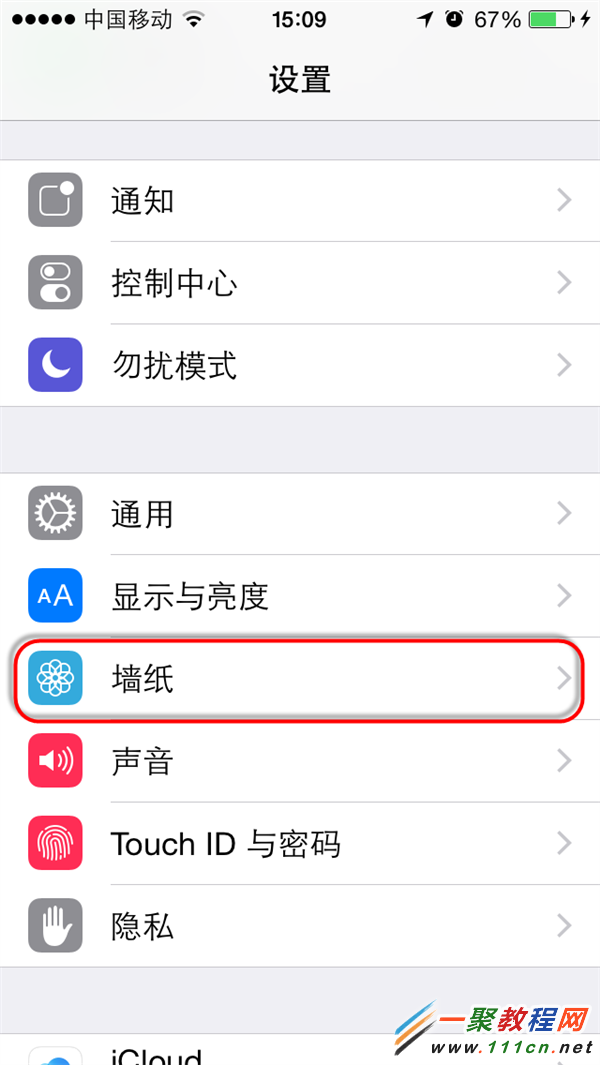
步驟 1:在 iPhone 6 上打開「設定」,點進「壁紙」。
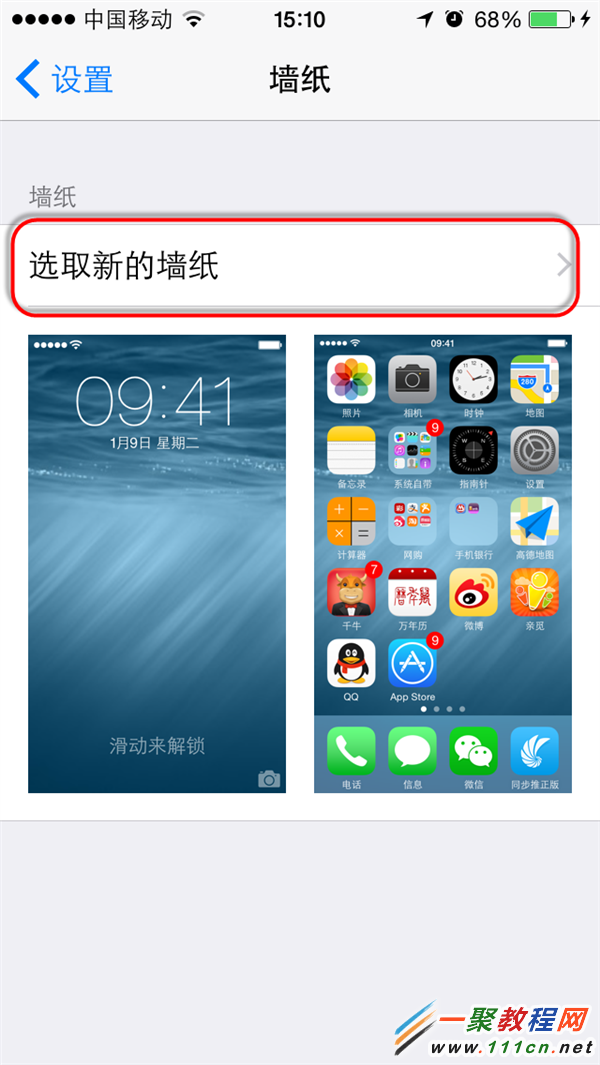
步驟 2:在壁紙頁面點選「選取新的壁紙」。
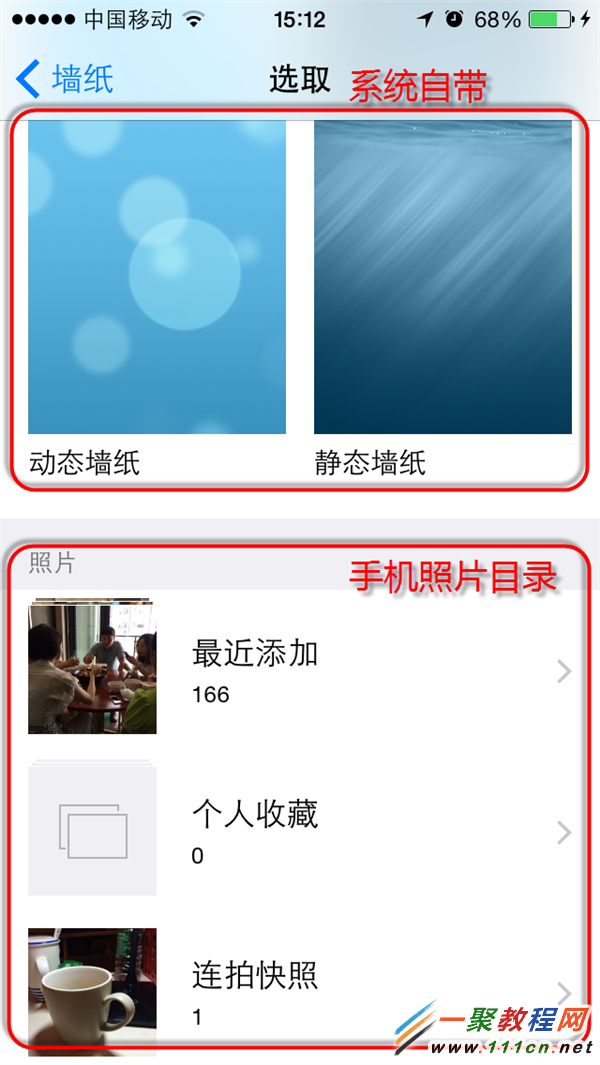
步驟 3:接著會有兩個來源——系統內建的壁紙,以及你相簿裡的照片,兩者都能用。
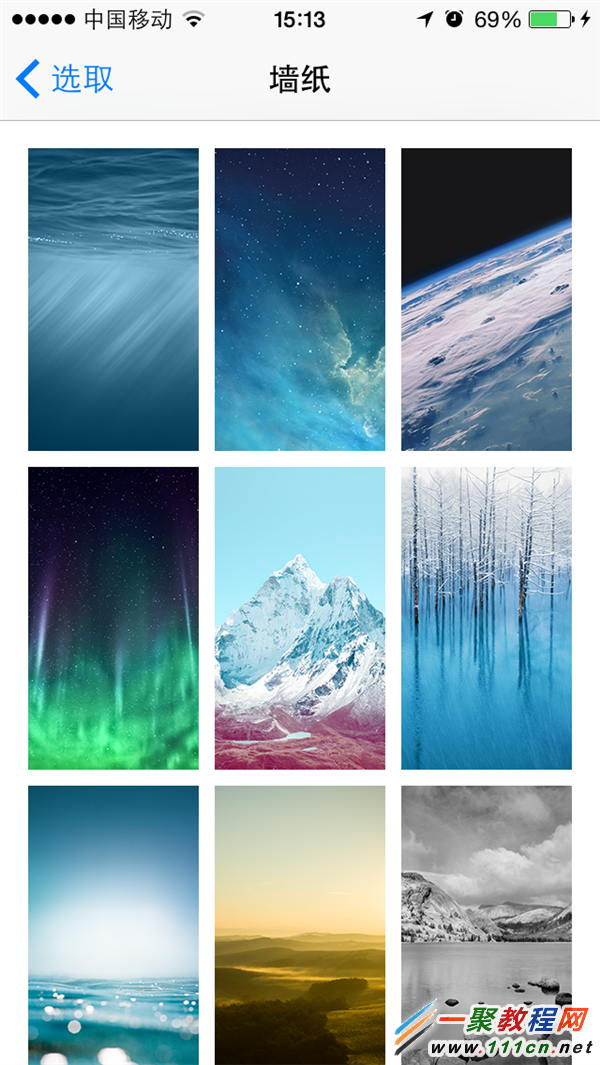
步驟 4:以系統壁紙為例,點進「靜態壁紙」可以看到各組預設圖,風格偏簡約。
步驟 5:選好之後先「預覽效果」,確認無誤再按「設定」。
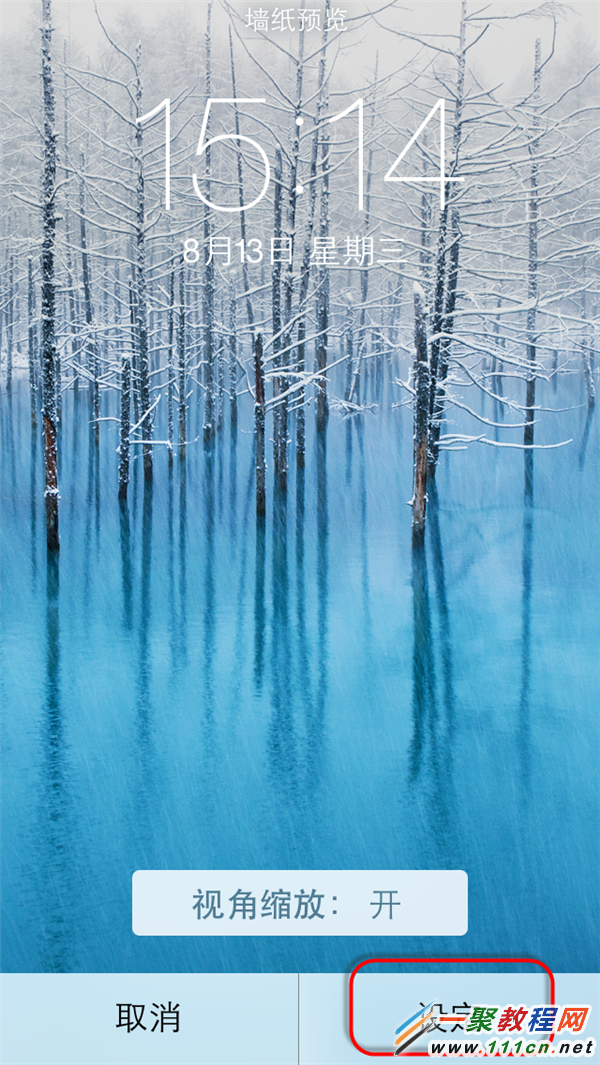
關於「視角縮放」:這個開關決定壁紙會不會隨手機傾斜而移動。iOS 8 的壁紙與圖示是分離的圖層,開啟時晃動手機會有視差效果;關閉則完全靜止。若你容易暈,建議關掉。
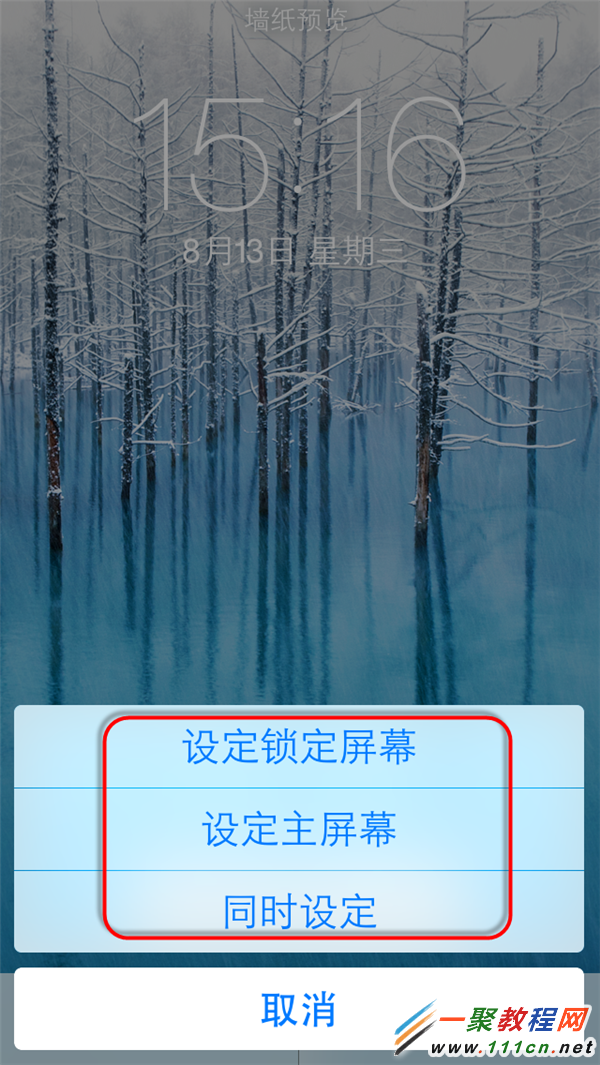
步驟 6:接著選擇要套用在哪裡——鎖螢幕、主畫面,或兩者同時。
步驟 7:設定完成後回到桌面或鎖屏,就能看到成果。
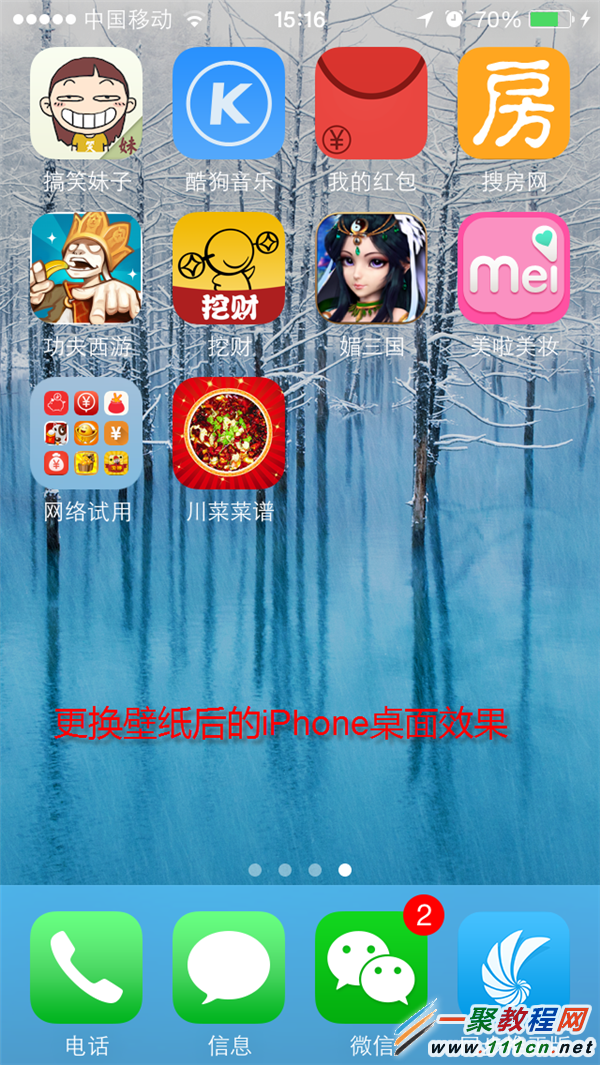
我自己的習慣是鎖屏與桌面一起換,維持整體風格一致;當然你也可以兩邊用不同圖,完全看你喜歡。
- 上一篇文章: iPhone 6 怎麼把離線地圖匯入地圖 App?
- 下一篇文章: iPhone 6 怎麼看附近大家在用什麼 App?