iPhone 5s 怎麼連 Wi-Fi?無線網路設定完整圖解
編輯:iOS 7 技巧
iOS 6 之後的 iPhone 連 Wi-Fi 已經相當直覺,但對剛上手的新使用者來說,介面裡的細節仍值得說明一次。以下以 iPhone 5s 為例,示範從搜尋訊號到查看網路資訊的流程。
步驟一:開啟無線網路
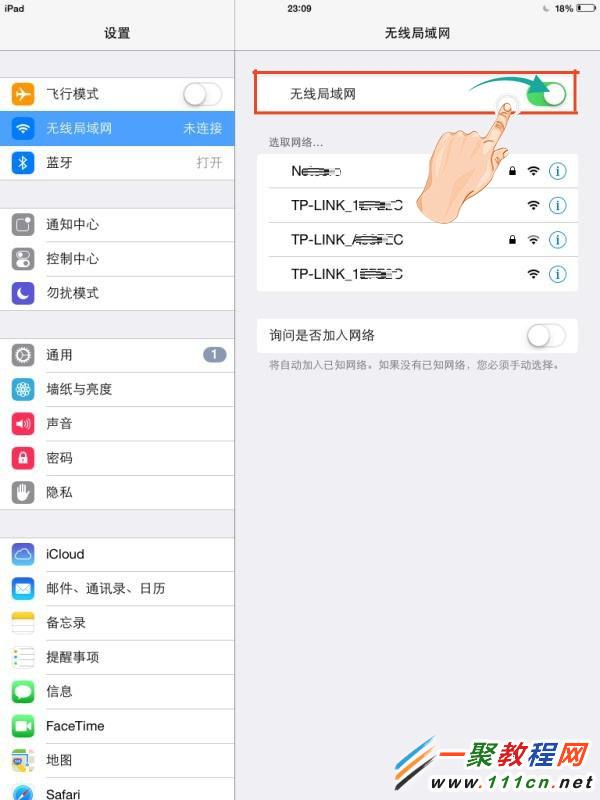
點開「設定」,進入「無線網路」並把開關打開。開啟後下方會自動列出周邊可用的訊號。
步驟二:選擇網路並輸入密碼
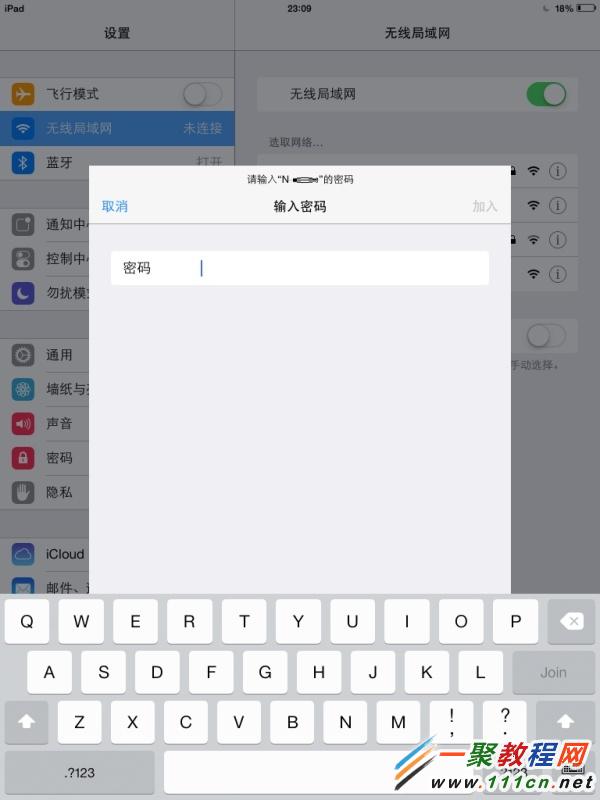
點選你要加入的 SSID,輸入使用者名稱與密碼後按下加入。
步驟三:確認連線成功
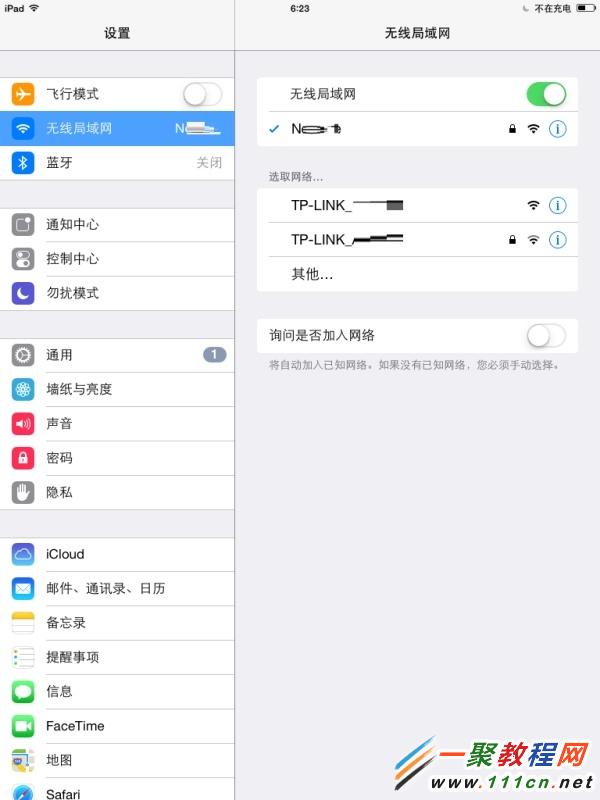
名稱前方出現藍色勾選、狀態列顯示 Wi-Fi 圖示,就代表已成功加入該無線網路。
步驟四:查看網路資訊
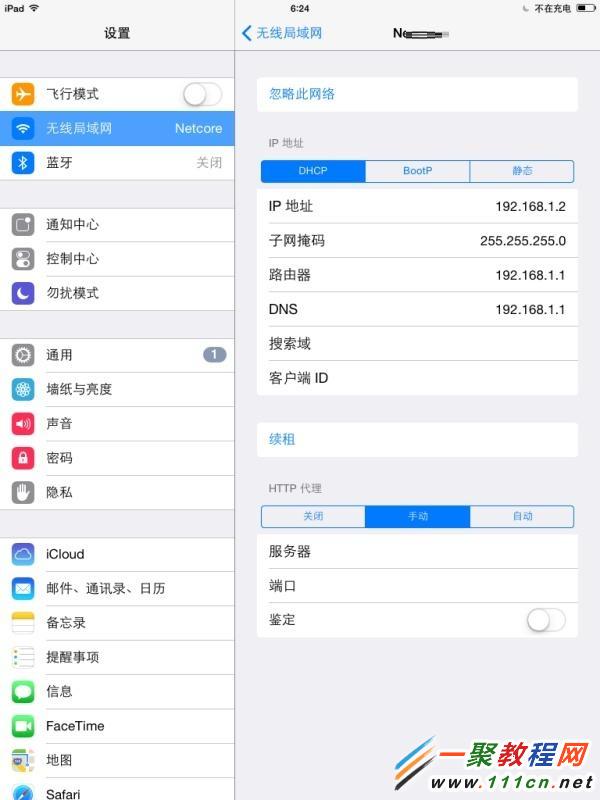
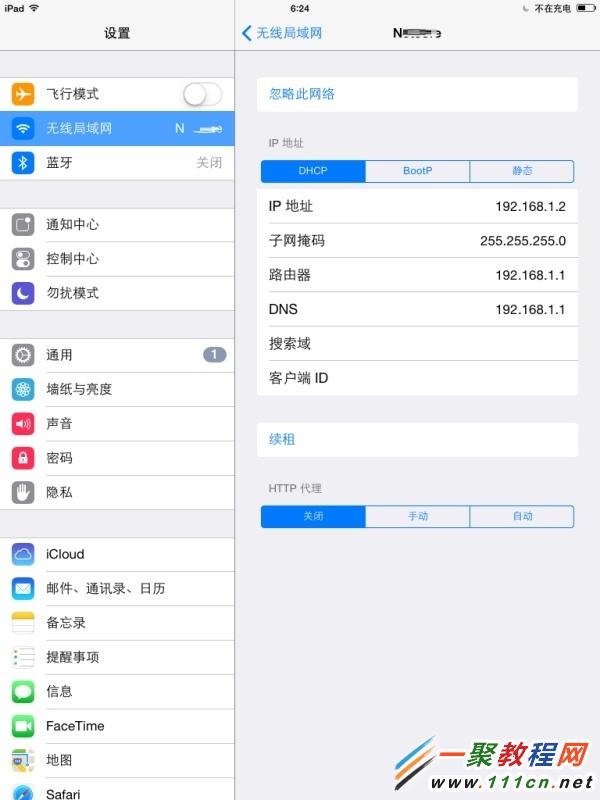
點擊已連線網路右側的「i」圖示,可以看到 IP、子網路遮罩、路由器與 DNS 等詳細資料。
步驟五:手動設定網路參數
同樣在資訊頁面中,點選「靜態」即可自行輸入 IP 位址、遮罩、路由器與 DNS;若路由器支援自動分配,選擇「DHCP」讓系統自行取得即可。