
iOS 8 怎麼裝搜狗輸入法?iPhone 6 圖解全流程
把 iPhone 5s 升到 iOS 8 之後,最明顯的新能力之一就是可以安裝第三方輸入法。整個安裝過程略顯繁瑣,以下逐步說明。全程在未越獄狀態下進行。
第一步:安裝 TestFlight
1. 在手機瀏覽器中開啟 https://www.testflightapp.com/m/apps,下載 iOS 8 版搜狗輸入法測試版。
2. 首次使用需先註冊帳號。
3. 註冊完成後點擊「Connect Your Device」。
4. 進入頁面後再點擊「Connect Device」,畫面會顯示 iOS 裝置相關資訊。
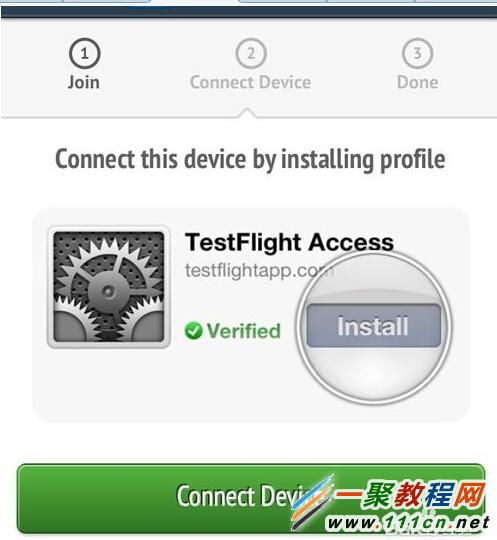
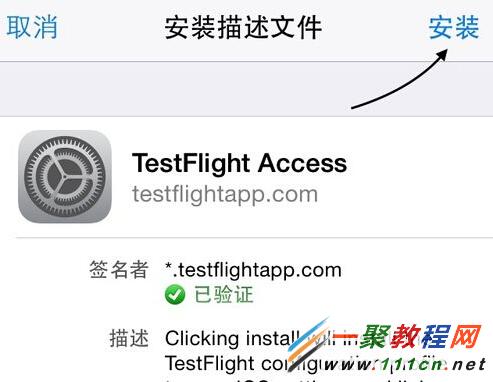
5. 接著畫面會出現「安裝」按鈕,點擊安裝。
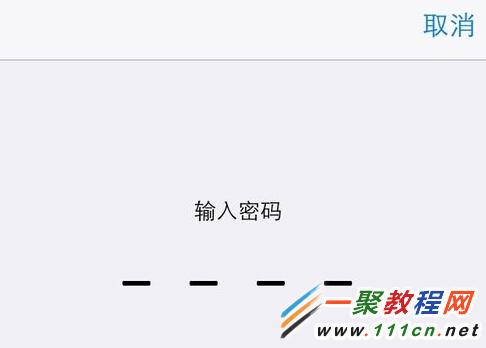
6. 輸入 iPhone 6 的解鎖密碼。
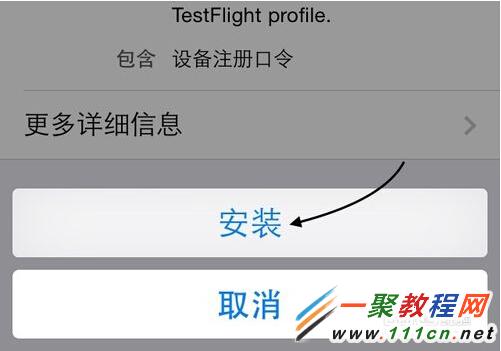
7. 再按一次「安裝」確認。
8. 安裝完成後,桌面會出現 TestFlight 的網站捷徑。
第二步:安裝搜狗輸入法
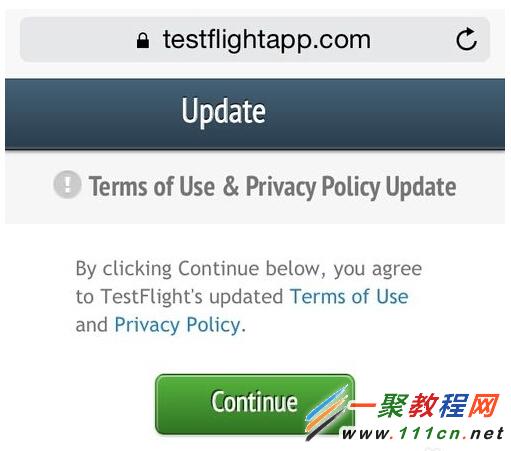
1. 點擊 TestFlight 開啟網頁,找到並點擊「Continue」。
2. 畫面會顯示 iPhone 已與該網站連線。
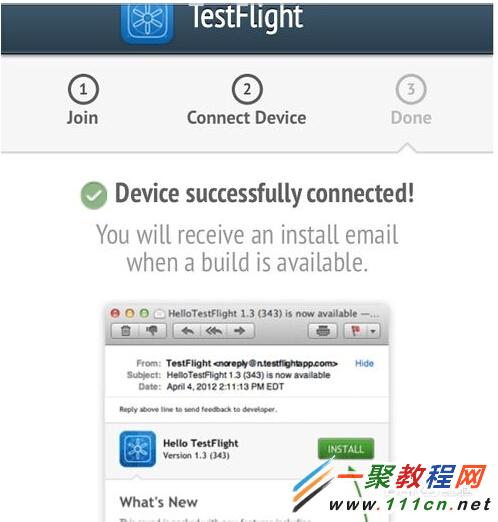
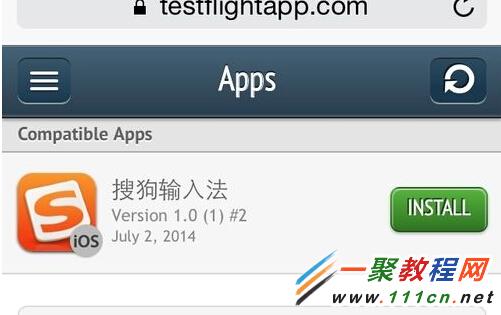
3. 許多人會在這裡卡住:剛連上時網頁上還看不到搜狗輸入法的安裝選項。由於裝置首次連結,需要等待 30 至 60 分鐘,之後再回到該網站重新整理,才會出現安裝入口,點擊「INSTALL」繼續。
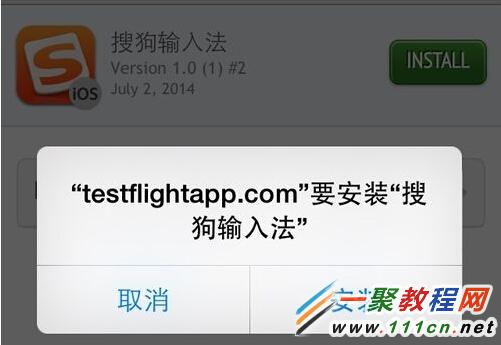
4. 接著點擊「安裝」。
5. 若安裝失敗,重開機後再試一次。
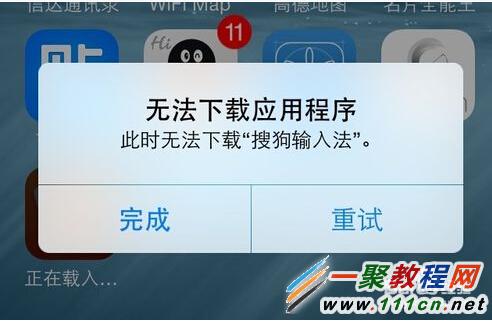
6. 成功後,主桌面會出現搜狗輸入法的圖示。

7. 打開搜狗輸入法,點擊「繼續」。

8. 畫面會顯示系統需求,支援 iPhone 4s/5/5c/5s。
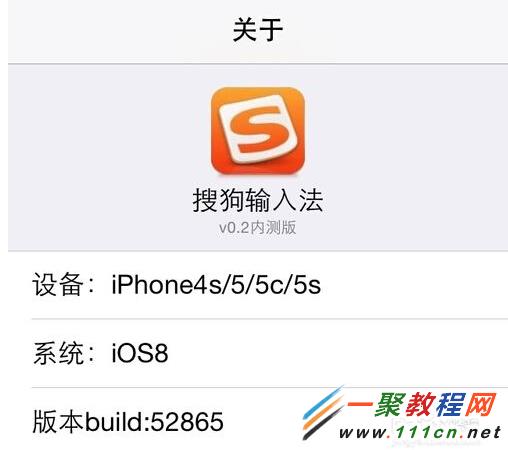
第三步:在系統中啟用
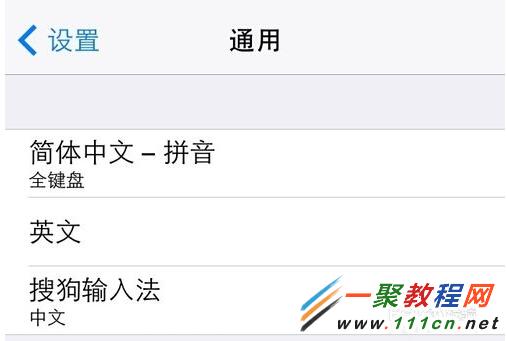
1. 開啟 iOS 8 的鍵盤設定,點擊「新增第三方輸入法」。
2. 在鍵盤清單中點擊「搜狗輸入法」。
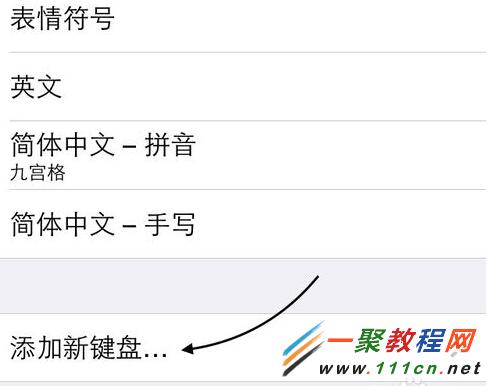
3. 跳出「允許完整存取」提示時,點擊「允許」。
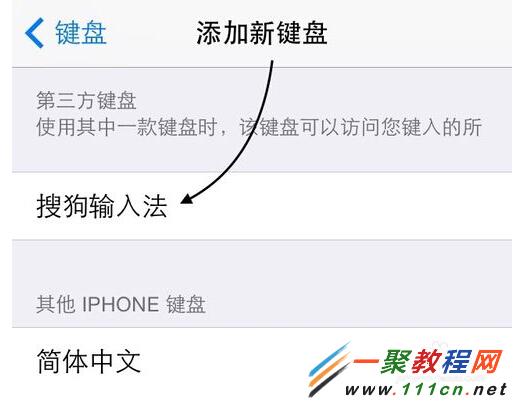
4. 新增完成後,鍵盤切換清單中即可看到搜狗輸入法。

提醒:「允許完整存取」會讓輸入法讀取你輸入的內容,這是第三方鍵盤運作的必要權限,若不放心可只在下需要時切換過去。