
iPhone 6 鈴聲設定教學:用 iTunes 自製 40 秒鈴聲
編輯:iOS 7 技巧
剛入手 iPhone 6 的朋友常會問:鈴聲到底怎麼設?流程其實不難,以下完整示範。
友情提示:若只想使用系統內建鈴聲,直接跳到最後一步即可。想用自己的音樂,則需先製作自訂鈴聲。
1. 在電腦安裝 iTunes(可至蘋果官網下載),開啟後點擊「檔案 - 將檔案加入資料庫」。事前請先用數據線把 iPhone 6 連上電腦。

2. 按下「開啟」,選取準備好的鈴聲音樂檔。
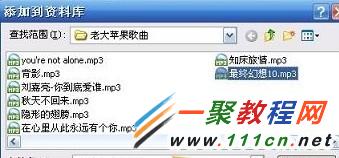
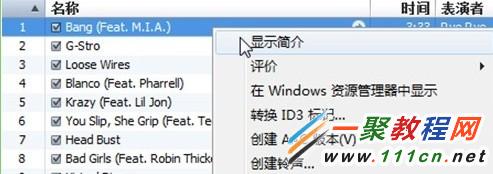
3. 歌曲會出現在「資料庫」的「音樂」中,在歌曲上按右鍵選擇「顯示簡介」。
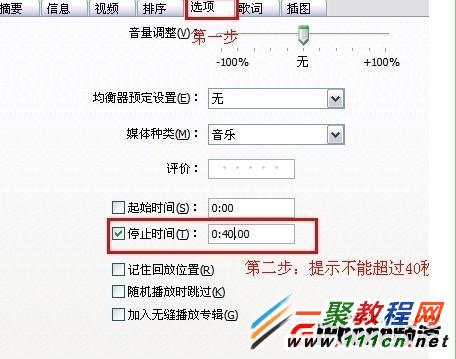
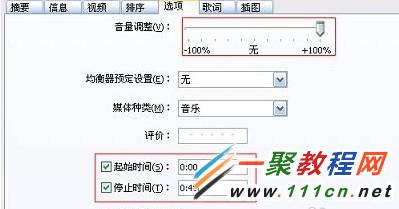
4. 切到「選項」,填入「起始時間」與「停止時間」,長度控制在 40 秒以內,按「確定」。
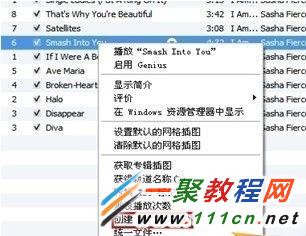
5. 接著點擊「建立 AAC 版本」。
6. iPhone 鈴聲長度不得超過 40 秒,所以起訖時間一定要設在 40 秒內。
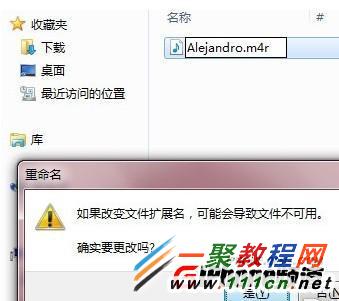
7. 在新建的鈴聲檔上按右鍵,選擇「在 Windows 檔案總管中顯示」,把副檔名從 m4a 改成 m4r,跳出確認視窗時選「是」。
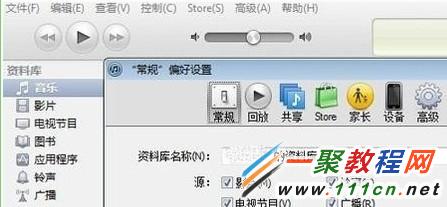
8. 回到 iTunes 的「編輯 - 偏好設定」,在「一般 - 來源」中把「鈴聲」勾選起來,按「確定」。
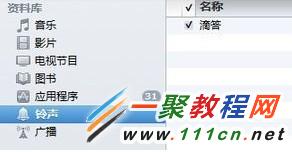
9. 此時「資料庫」中會多出「鈴聲」項目,打開後就能看到剛做好的鈴聲。
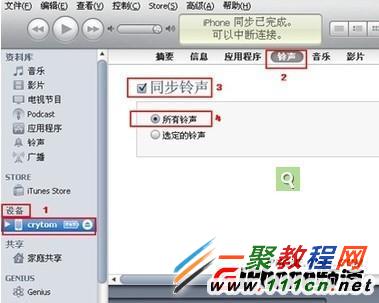
10. 在「裝置」中點擊 iPhone,選擇「鈴聲」,勾選「同步鈴聲」,再選「所有鈴聲」或「所選鈴聲」,按「同步」。
11. 同步完成後回到手機,依序點擊「設定 - 聲音 - 鈴聲」,就能看到剛才的鈴聲了。
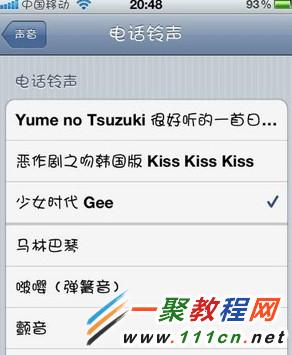
小提醒:最後一張示意圖為 iOS 6 介面,與 iPhone 6 略有差異,但整體同步與設定流程並無不同。
- 上一篇文章: iOS 8 來電歸屬地怎麼設定?iPhone 6 圖解教學
- 下一篇文章: iPad Air 更新 iOS 7.1.2 當機怎麼處理