
iOS 7.1.2 隱藏桌面圖示的六步做法(不需越獄)
編輯:iOS 7 技巧
桌面上總有些用不到又刪不掉的 App,佔著位置讓人看了心煩。iOS 7.1.2 有個不需要越獄的偏方,能讓圖示從桌面上「消失」,而且隨時可以恢復。原理是趁著圖示處於編輯狀態時,把它藏進一個已經滿頁的資料夾裡。
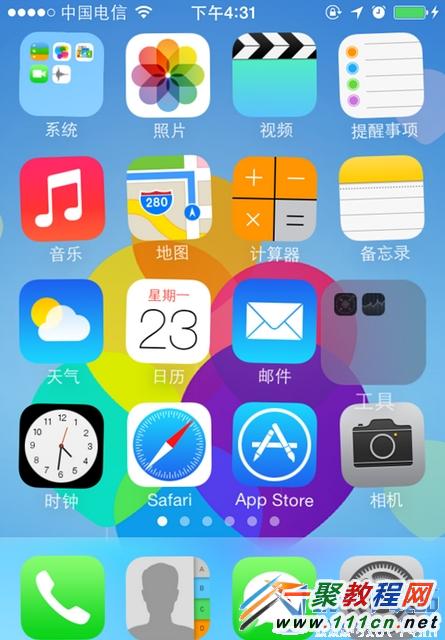
步驟一:把一個資料夾拖到主螢幕並確認該頁已滿
長按任一 App 進入編輯狀態,把資料夾拖到主螢幕。關鍵是那一頁必須已經放滿圖示,沒有空位。
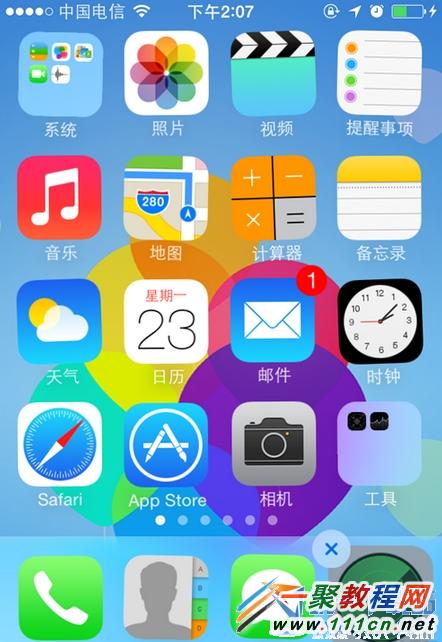
步驟二:把想隱藏的 App 拖到 Dock 上
接著把要隱藏的應用或資料夾移到下方 Dock。本文以「尋找我的 iPhone」為例。
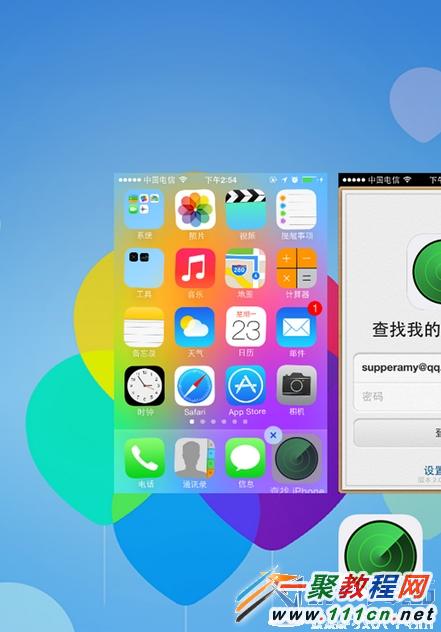
步驟三:快速雙擊 Home 鍵並按住該圖示
把目標放到 Dock 後,快速雙擊 Home 鍵開啟多工畫面,同時用手指按住那個圖示不放。這個動作需要一點練習,失敗多試幾次即可。
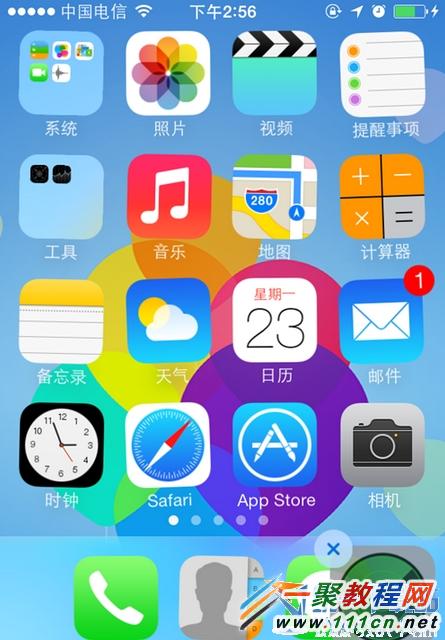
步驟四:點擊多工畫面的第一張卡片回到主螢幕
成功後你會發現,剛才按住的那個圖示變大且顏色變暗——這代表它已被系統標記為「隱藏狀態」。
步驟五:打開第一步建立的那個資料夾
開啟資料夾後,點擊畫面其他空白處把它關掉。
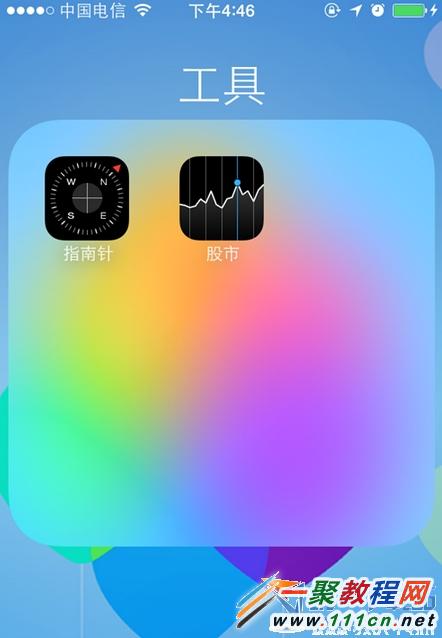
步驟六:按一次 Home 鍵
回到主螢幕,那個圖示就消失了。
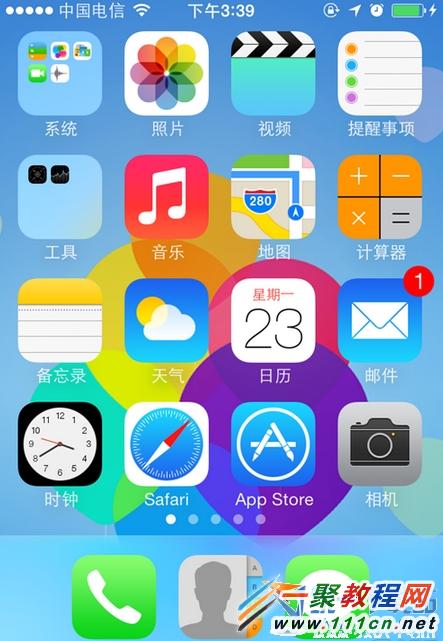
要怎麼恢復
隱藏並不等於刪除,App 仍在。想叫它回來,只要重新搜尋該 App 名稱,或在 Spotlight 搜尋中找到它執行一次,通常就會重新出現在桌面上。若沒成功,把螢幕解鎖再重一次上述流程即可。
- 上一篇文章: iOS 7.1.2 自訂鈴聲完整流程:從取得檔案到同步上手機
- 下一篇文章: 九宮格輸入法怎麼開?iOS 7.1.2 鍵盤設定教學