
iPhone 5s/5c(iOS 7)桌布與動態桌布設定教學
編輯:iOS 7 技巧
iOS 7 首度把動態桌布帶進 iPhone,畫面會隨時間流動。以下示範靜態與動態桌布的設定差異,以及鎖定螢幕與主畫面的分別套用。
進入桌布設定
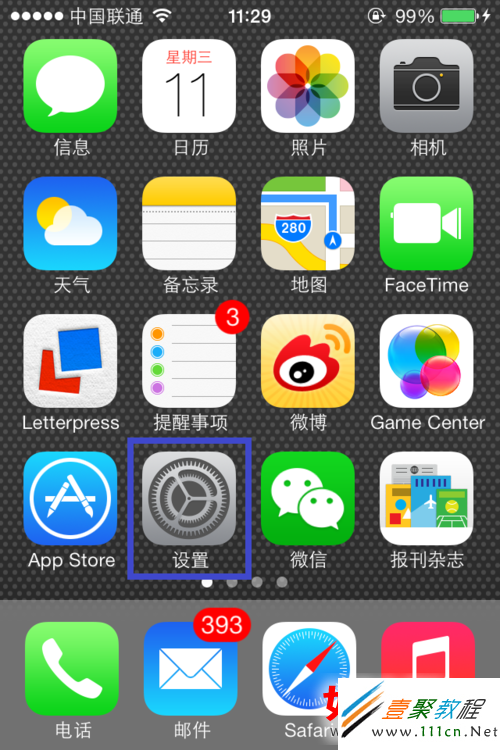
1. 打開「設定」。
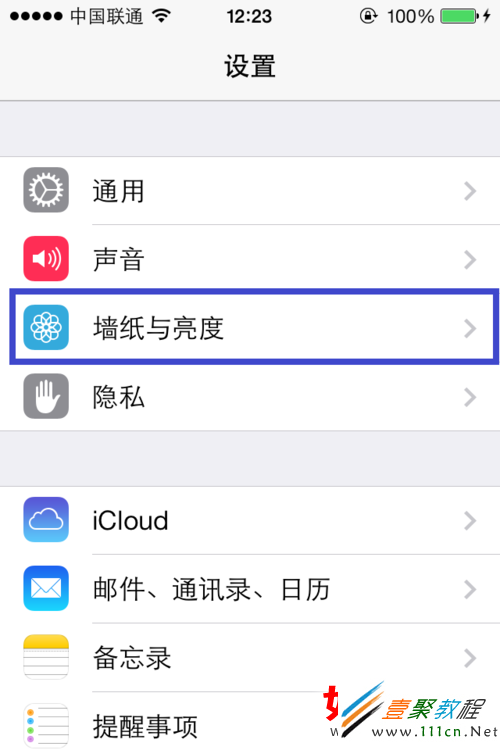
2. 找到「桌布與亮度」。
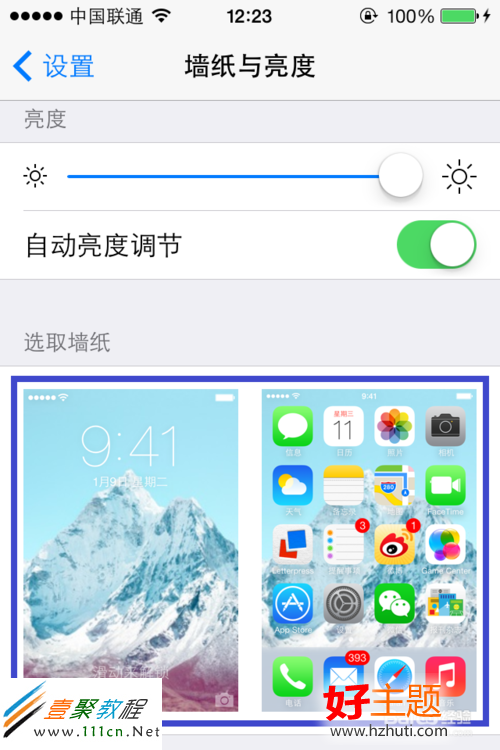
3. 點擊「選取新桌布」。
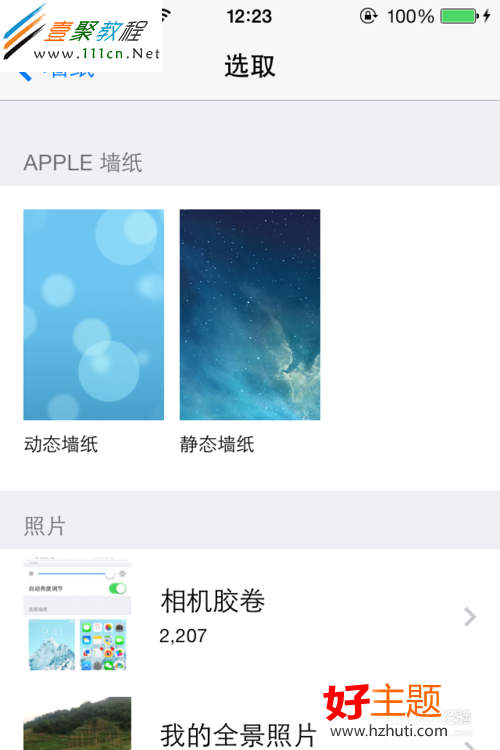
4. 這裡可以挑蘋果內建桌布,也可以從相簿選自己的照片。
設定動態桌布
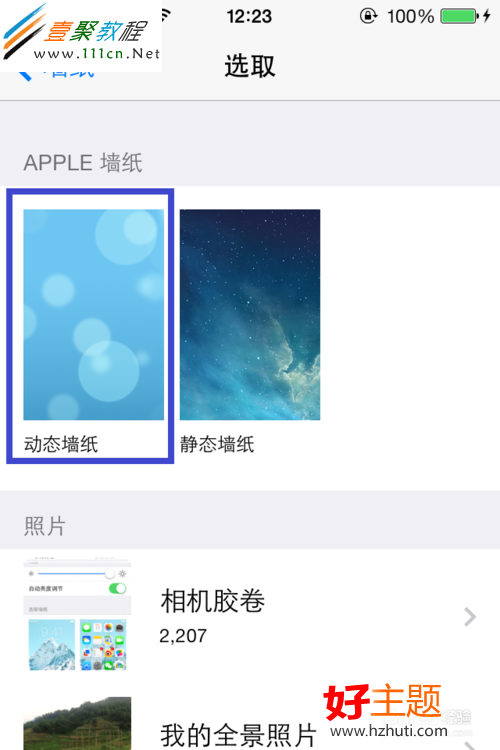
5. 內建桌布分為「動態」與「靜態」兩類,點擊「動態」。
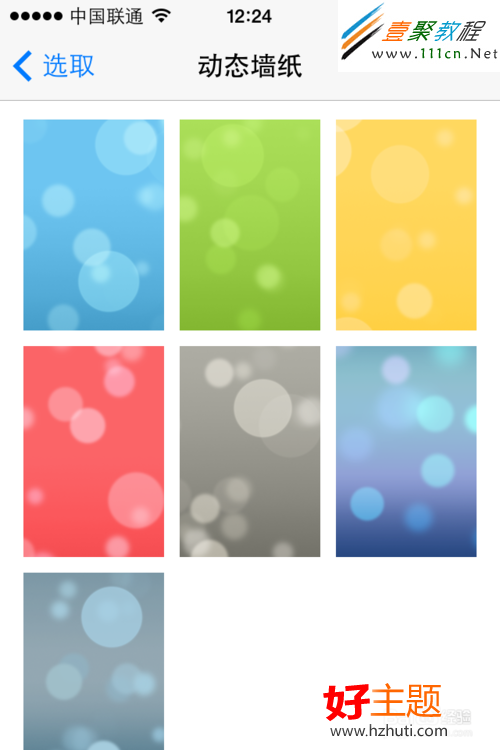
6. iOS 7 內建七款動態桌布,可依喜好挑選。
7. 選好後底部會浮出「設定」按鈕,點擊進入套用選項。

8. 套用選項有三種:
· 設定鎖定螢幕:只套在鎖屏畫面。
· 設定主畫面:只套在解鎖後的桌面。
· 同時設定:兩處一起換。
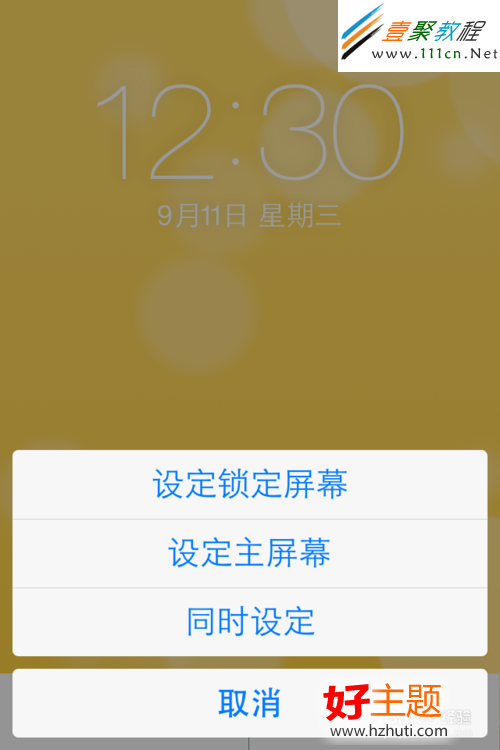
此處以設定鎖定螢幕為例,點擊後完成。
9. 回到主畫面鎖屏,即可看到新桌布生效。

改用相簿照片
10. 在選取桌布畫面點擊「靜態」。
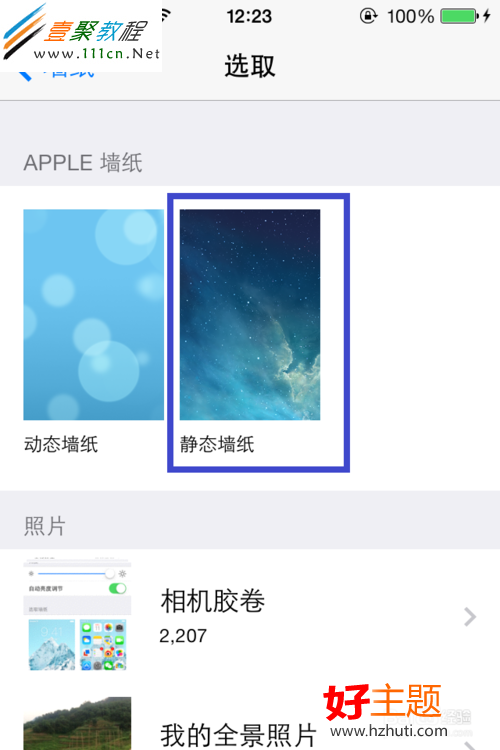
11. 以內建桌布為例,隨便挑一張。

12. 點擊「設定」繼續。

13. 選擇要設為鎖定螢幕、主畫面或同時設定。
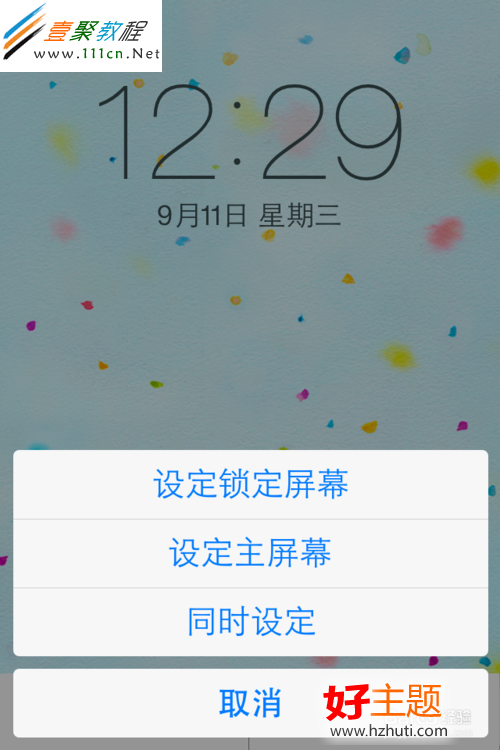
14. 完成後鎖屏上的樣子如下。

小提醒
動態桌布會持續播放動畫,對電池與效能有一定負擔。若在意續航,靜態桌布會是更實際的選擇。
- 上一篇文章: iPhone 4 完全沒聲音的排查與處理方式
- 下一篇文章: iPhone 5C/iPhone 5 截屏截圖怎麼做?(iOS 7)