
iOS 8 通知中心改版了!股票、項目排序自己挑
編輯:iOS 7 技巧
不少用戶升上 iOS 8 後會發現,通知中心的設定入口換了位置——以前藏在「設定」裡,現在直接搬進通知中心的頁面中了。順手一點就能編輯,比過去直覺得多。
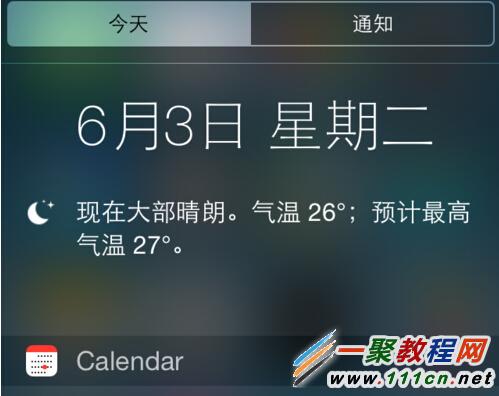
1. 先看一下 iPhone 6 的通知中心畫面。
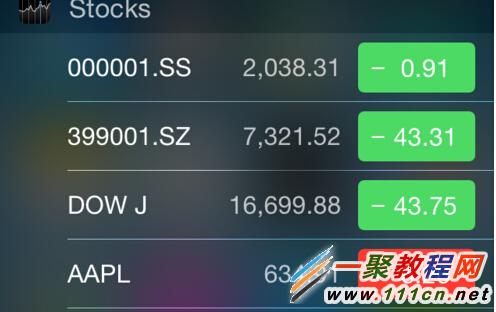
2. 從螢幕頂端往下拉開通知列表,你會看到大量資訊卡片,其中預設就塞了「股票」。對不炒股的用戶來說完全用不上,刪掉更清爽。
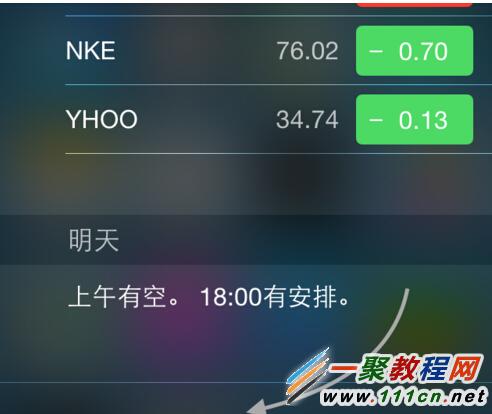
3. 注意通知列表底部有一顆「編輯」按鈕,點下去。
4. 接著就進入通知項目管理畫面了。
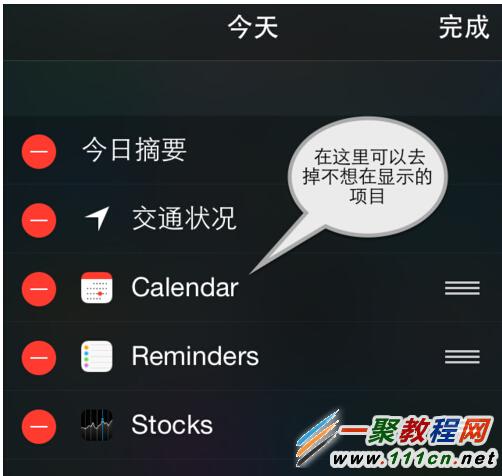
5. 以移除股票為例:點擊 Stocks 左側的紅色減號,再按右側出現的「移除」。
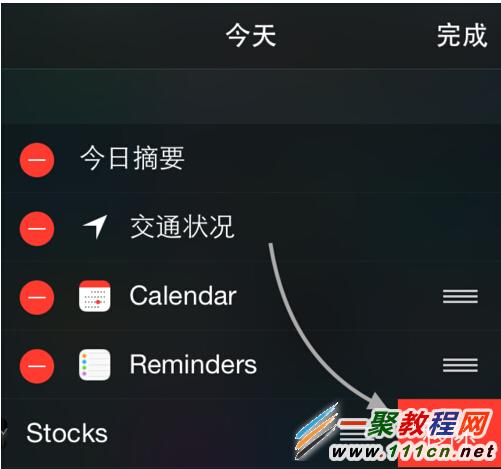
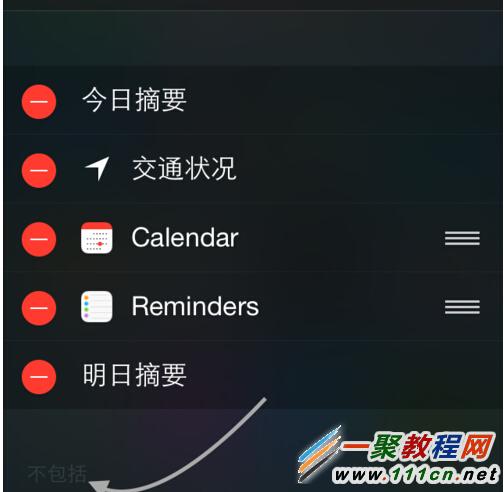
6. 移除後,該項目會被移到下方的「不包括」區塊,隨時想加回來都行。
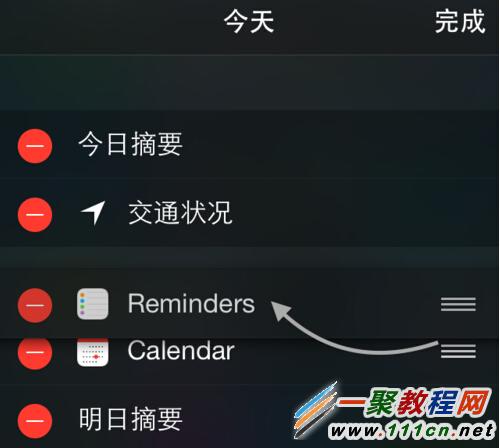
7. 順序同樣可以自訂——按住項目右側的把手直接上下拖曳即可。
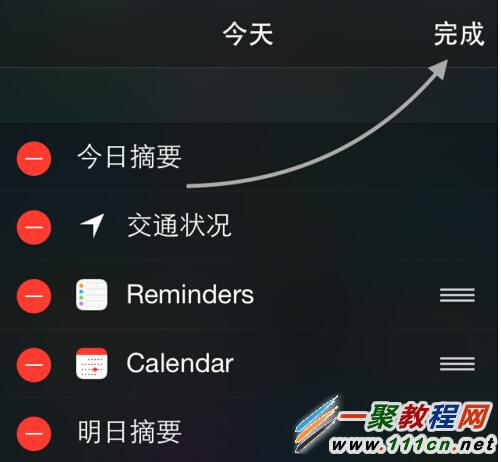
8. 全部調整完畢,點右上角「完成」就套用成功。
為什麼值得花兩分鐘整理
通知中心是你一天要看幾十次的畫面,留著用不到的項目只會讓真正重要的提醒被淹沒。把股票、待辦以外的雜項清一清,再把常用項目排到最上面,資訊接收效率會差很多。