
iPhone 5s 指紋解鎖怎麼設定?Touch ID 完整啟用教學
編輯:iOS 7 技巧
所謂指紋功能,就是用自己的指紋取代傳統的數字密碼來解鎖 iPhone。在 iPhone 5s 之前,蘋果只提供數字或字母密碼;從 iOS 7 開始,Touch ID 才正式登場。以下是完整的設定流程。
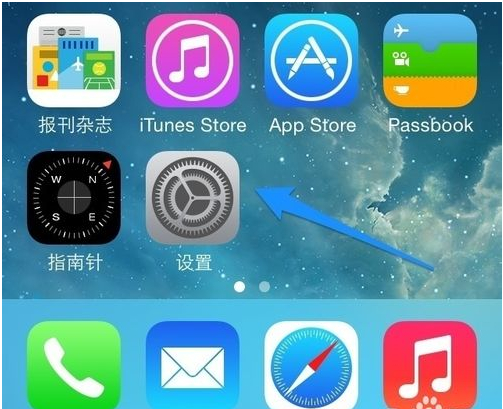
1. 開啟「設定」
本例使用 iOS 7.1.1 的 iPhone 5s,先點進「設定」。
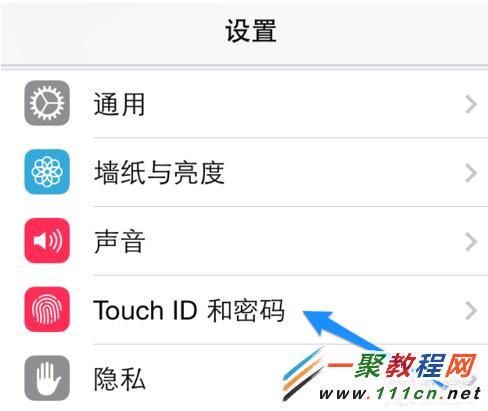
2. 找到「Touch ID 與密碼」
在設定頁點選「Touch ID 與密碼」進入。(iOS 7 早期版本則位於「設定」→「一般」→「Touch ID 與密碼」)
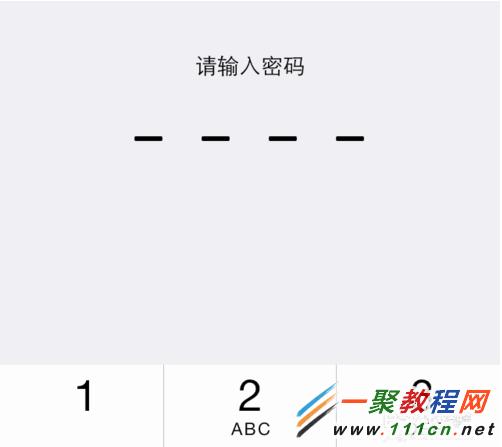
3. 先建立密碼
螢幕鎖密碼這裡不贅述,重點是指紋部分。
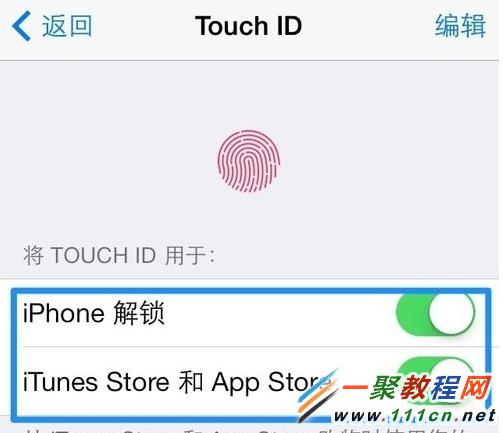
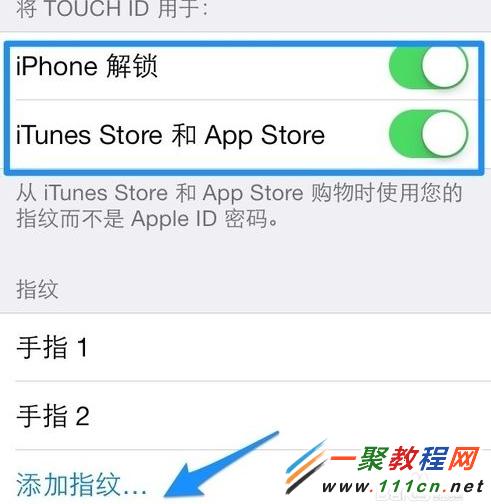
4. 開啟「iPhone 解鎖」
點進 Touch ID,會看到「iPhone 解鎖」項目,先把它的開關打開。
5. 點「加入指紋」
首次使用必須先錄入,點擊「加入指紋」。
6. 依畫面指示操作
進入後手機會逐步引導你,跟著提示做就對了。

7. 反覆抬起與放置
iPhone 開始擷取指紋特徵。把手指反覆放上 Home 鍵再抬起,直到第一階段記錄完成。

8. 側邊角度補錄
第一階段沒問題後,會進入第二階段:補錄同一手指不同角度的資料,依螢幕提示操作即可。

9. 調整姿勢再錄一次
換個握持角度,把手指重複放上 Home 鍵做記錄。

10. 按下「繼續」
沒有出現重複或失敗提示,就可以點「繼續」進入下一步。

11. 確認結果並可再加更多
全部設定完成後,列表會顯示剛加入的指紋。下方還有「更多」選項,可以繼續錄入其他手指。

12. 完成
之後鎖屏只要把手指放上去按一下就能解鎖,方便度與安全性的平衡比以前好得多。建議左右手拇指都錄一份,其中一指若因潮濕或磨損無法辨識時還有備案。
- 上一篇文章: iPhone 更新系統後開不了機?用 iTunes 強制恢復的實戰記錄
- 下一篇文章: iPad 怎麼裝支付宝看餘額寶?平板安裝與登入圖解