
越獄後怎麼換上iOS 6主題?外掛組合一次配好
編輯:蘋果手機教程

想在新系統上找回iOS 6的質感,光換一個主題是不夠的——字體、狀態列、電池圖示、Dock陰影都得一起處理。以下是我的組合配置。
事前準備
- 先完成裝置越獄。
- 安裝主題包 ios 6 complete for ios 7 8(ios與6之間要留空格,否則搜不到)。若沒裝過WinterBoard會一併捆綁安裝,裝完後依下列項目勾選並重新登入桌面。
- 本教學適用iOS 7與iOS 8的越獄環境。
設定步驟
1. 在WinterBoard中勾選需要的iOS 6主題效果,返回後點左上角「Respring」。
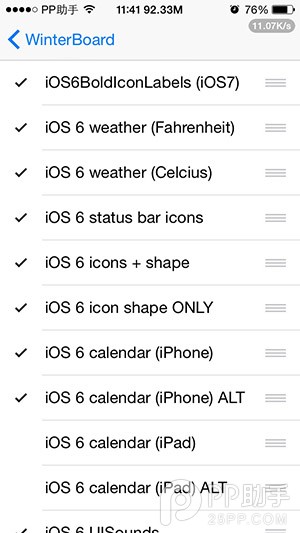
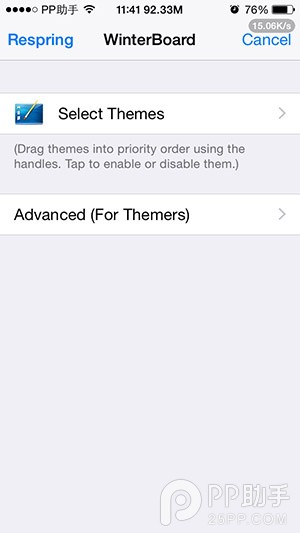
2. sixbar:還原iOS 6的經典狀態列。安裝後要進選項開啟總開關,再進Option把第一條滑桿調到0.6,然後Respring。
3. classicbattery:iOS 6的電池圖示,與Alkaline捆綁安裝。裝好後進Alkaline選項選classicbattery。
4. IconOmatic:替圖示加上陰影。這一步最關鍵,否則圖示會是扁平的iOS 6樣式,看起來非常違和。安裝後依設定把開關打開,再進Create Dynamic Shadow調整陰影參數。
5. classicdock:經典風格的Dock陰影,安裝後立即生效。
6. classiclabels for ios 7 8:替字體加陰影,同樣裝完即生效。
7. noslowanimations:加快系統動畫速度,可依喜好調整。
以上做完大概能還原九成風格。至於鎖屏部分,建議就先別折騰了,那類外掛目前都還不夠完善。
最後就是見證成果的部分:
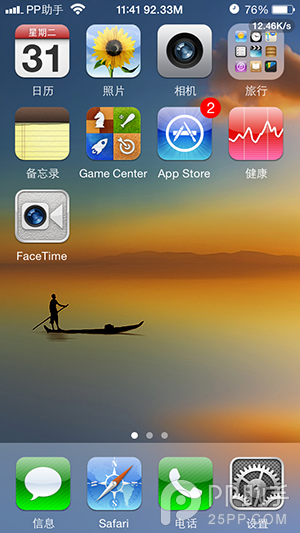
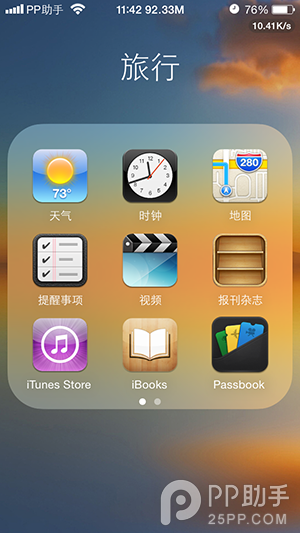
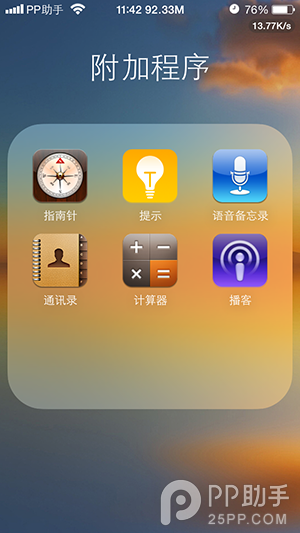
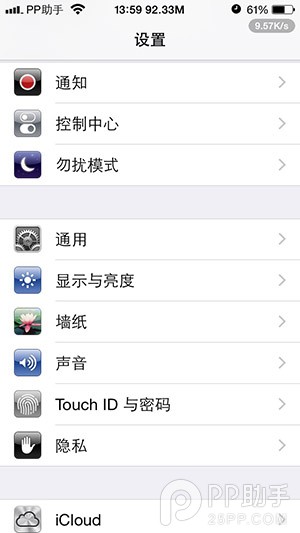
提醒:主題與外掛互相搭配時偶爾會衝突,建議一次只裝一兩個再逐一Respring確認,出問題時比較容易定位是哪個套件造成的。
- 上一篇文章: iOS 8.3 beta 4怎麼升?iTunes與DFU兩種做法
- 下一篇文章: iPhone 6按鍵音沒聲音?兩步把它叫回來