iPhone 的 SIM 卡聯絡人怎麼匯入與備份?
用過 iPhone 的人都知道,手機只支援把 SIM 卡的聯絡人「匯入」到機身,卻不提供反向操作——沒辦法把 iPhone 裡的聯絡人寫回 SIM 卡。既然系統不給,就只能繞路走,以下整理幾種可行做法。
匯入 SIM 卡聯絡人
iOS 6:
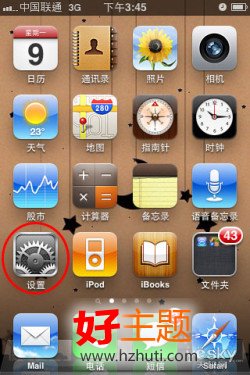
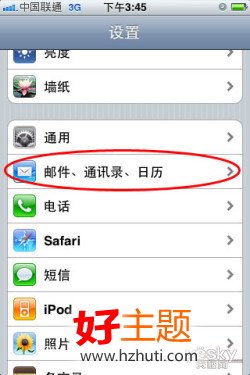
1、點桌面「設定」,選擇「郵件、聯絡人、行事曆」並進入。
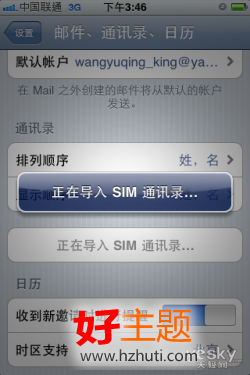
2、把畫面捲到最底部,點「匯入 SIM 聯絡人」,稍等片刻就完成了。

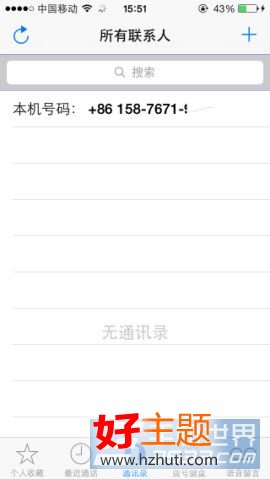
iOS 7:這個版本改走第三方工具比較省事,以下用「QQ 同步助手」示範。要注意它的原理是把你先前上傳到雲端的通訊錄抓回手機,所以舊機若沒先上傳過,就得先處理。
1) 下載並安裝 QQ 同步助手。
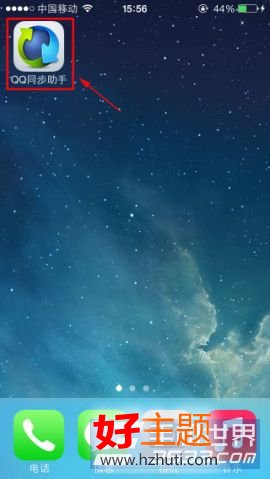
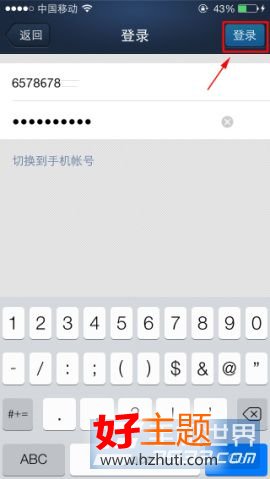
2) 開啟 App,點中間的大按鈕,輸入 QQ 帳號密碼後登入。
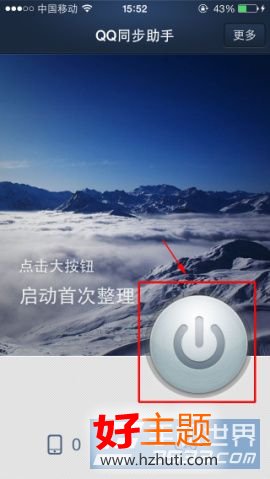
3) 登入後點中間的按鈕「恢復通訊錄」。
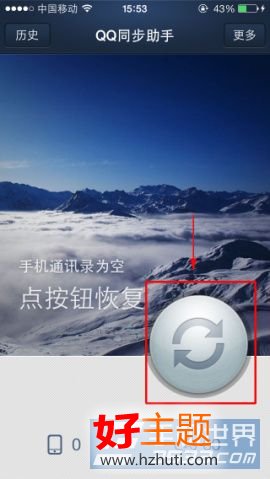
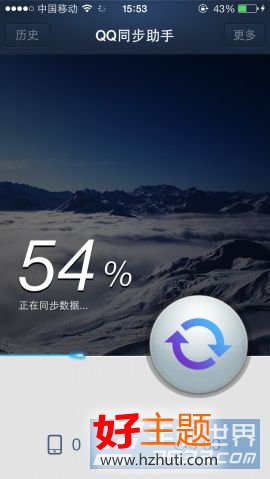
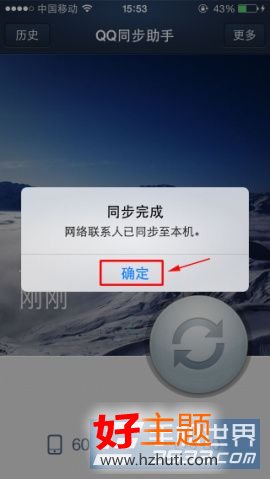
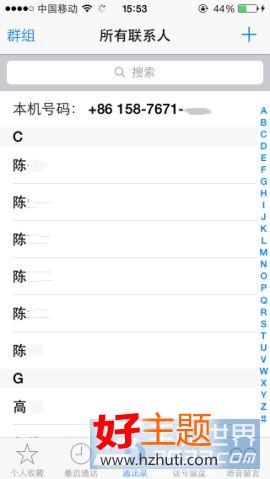
4) 同步完成會跳出提示,按「確定」。回到手機通訊錄就能看到匯入的聯絡人了。
iOS 6/iOS 7 的通訊錄備份
用 Outlook 同步 iPhone 聯絡人
1、點 Outlook Express 上方工具列的「工具」,選擇「通訊簿」。
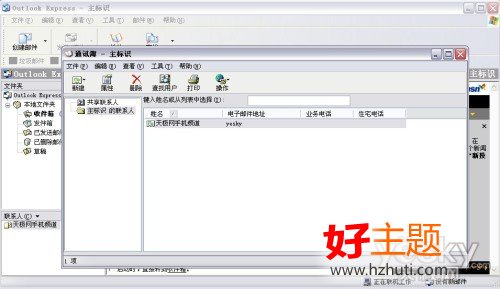
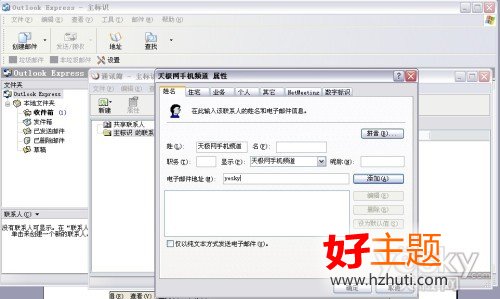
2、開啟通訊簿後,從「檔案 → 新增聯絡人」建立項目,填好資訊按「確定」。
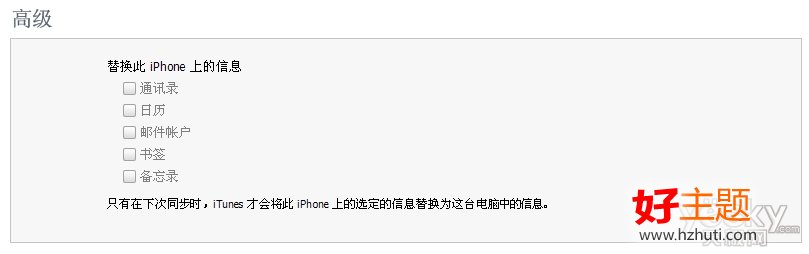
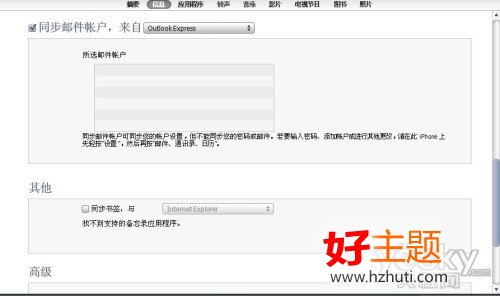
3、把 iPhone 連上電腦並開啟 iTunes,點選 iPhone 後進入「資訊」,勾選「同步通訊錄」,再按同步即可把 Outlook 裡的聯絡人寫入手機。
備份通訊錄到網路地址簿
iTunes 支援把通訊錄備份到 Outlook、Yahoo Contacts、Gmail 或 Windows 通訊簿。個人比較推薦網路通訊簿,因為不必綁著單一台電腦,換機或電腦掛了都還拿得回來。前提是你手上要有 Yahoo 或 Gmail 帳號。
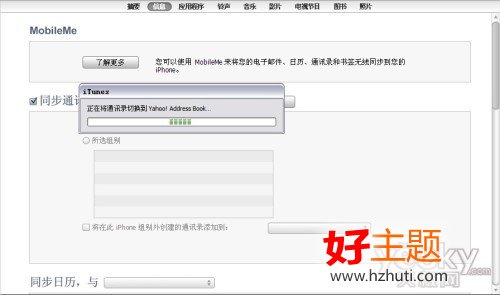
1. iPhone 連上 iTunes 後,點裝置下的 iPhone 圖示,找到通訊錄區塊,勾選「同步通訊錄」,在後方選單挑選備份位置(以下以 Yahoo 為例),接著會跳出帳號驗證視窗。
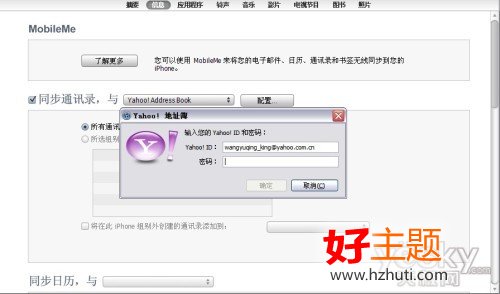
輸入帳號密碼按確定,iTunes 就會把通訊錄寫進 Yahoo 通訊簿。登入信箱點開通訊錄,就能看到從 iPhone 備份出來的聯絡人。
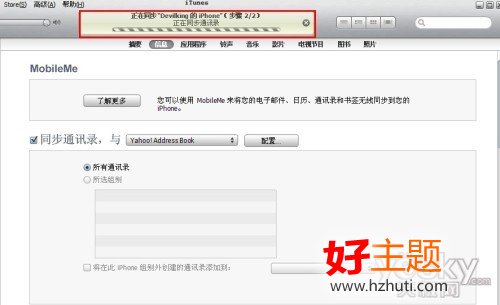
2. 手機損壞、通訊錄遺失時,用同樣路徑反向同步回來即可還原。