
iPhone 備份怎麼做?iTunes、91 助手、iCloud 三種方式比較
iPhone 的備份途徑不少,最常見的是備份到電腦(iTunes 或 91 助手),另一種則是備份到雲端(iCloud)。iCloud 勝在免設定、隨身可用,但免費空間有限,超過 5GB 得付費擴充。以下把三種方式都走一遍。
方法一:iTunes 備份
把 iOS 裝置連上電腦,等 iTunes 讀取到裝置後,在左側裝置名稱上按右鍵(新版 iTunes 預設不顯示側邊欄,可用 Ctrl+S 叫出來),選擇「備份」。
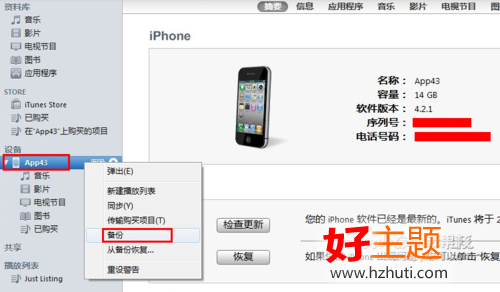
還原:同樣是按右鍵,這次改選「從備份還原…」。有了這一步,誤刪資料時就不用太擔心。
管理備份:備份檔累積多了也會佔用不少空間。從 iTunes 上方選單進入「編輯 → 偏好設定 → 設備」,即可檢視與管理既有備份。
Windows 下的備份檔路徑:
XP:C:\Documents and Settings\使用者名稱\Application Data\Apple Computer\MobileSync\Backup
Vista/Win7:C:\Users\使用者名稱\AppData\Roaming\Apple Compute\MobileSync\Backup
方法二:91 手機助手備份
91 助手提供一鍵備份,第一次使用時需要先設定備份習慣與存放路徑:
1. 用傳輸線把 iPhone 5 連上電腦(電腦端需安裝最新版 91 助手)。
2. 開啟 91 助手,點擊上方最右端的「功能大全」。
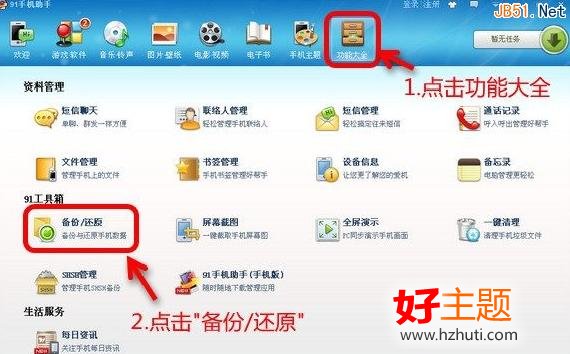
3. 點擊 91 工具箱中的「備份/還原」。
4. 進入「本機備份」介面後勾選要備份的項目,若沒有特別需求,保持全選即可。
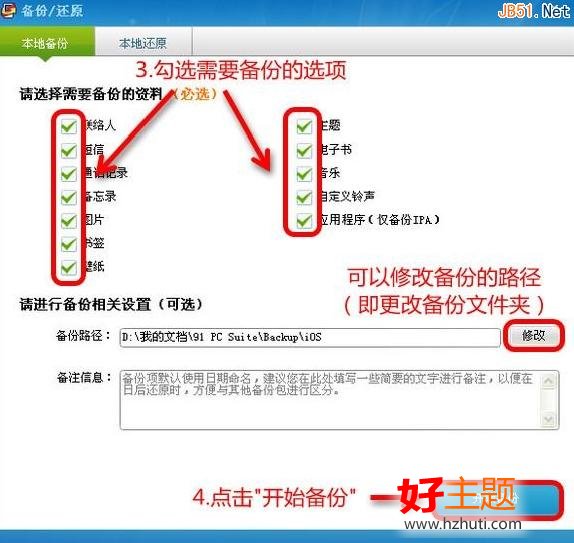
5. 建議把存放路徑改到與 iTunes 不同的資料夾,避免兩邊的備份搞混,然後按「開始備份」。
6. 備份需要一點時間,可從進度條觀察。

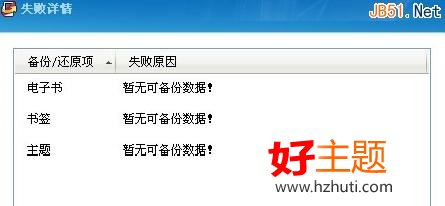
7. 完成後會跳出提示,若有失敗項目也會列出,點「失敗詳情」可查看哪些內容沒備份成功。

方法三:iCloud 備份
1. 在 iPhone 中找到「iCloud 儲存與備份」,開啟「iCloud 雲備份」。
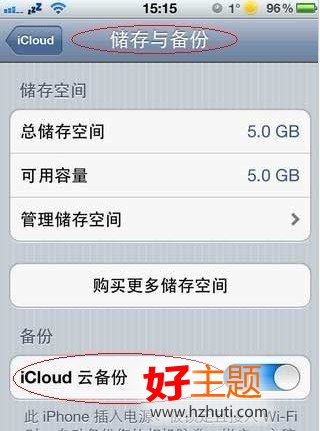
2. 開啟後 iCloud 會自動幫你備份資料。
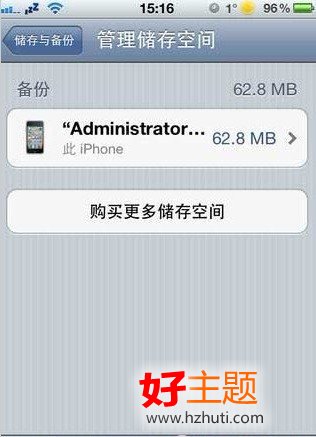
免費空間上限為 5GB,需要更多得付費升級。一般使用量下,5GB 大致夠用。
3. 進入「管理儲存空間」,會看到各項備份與郵件佔用的容量。選擇要管理的裝置後,iCloud 會顯示本機資訊、最近備份時間與大小。

iCloud 能備份的內容很多,通訊錄、照片、郵件甚至應用程式都行。預設只列出五筆,按「顯示所有應用程式」可展開全部。
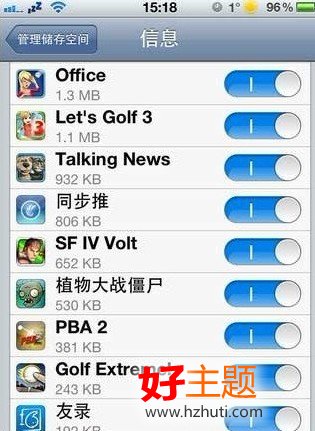
依需求勾選要備份的項目再按備份即可。這個過程其實就是把資料上傳到 iCloud 伺服器,因此必須有網路,而且強烈建議在 Wi-Fi 環境下進行——行動網路流量費不便宜,備份資料量又不小,用 4G 恐怕划不來。
還原同樣簡單,找到備份點執行還原即可。若想清空 iCloud 備份,點最下方的「刪除備份」。整體來說 iCloud 全中文介面、邏輯直覺,新手也能快速上手。
- 上一篇文章: iCloud 怎麼用?iPhone 5s 雲端備份圖解
- 下一篇文章: iPhone 的 SIM 卡聯絡人怎麼匯入與備份?