
用 iTunes 幫 iPhone 5/5s 做專屬鈴聲(含 iTools 快速版)
iPhone 的鈴聲格式和一般 MP3 不同,沒辦法直接把抓來的音樂丟進去當來電鈴聲,中間一定要經過一道手續。下面示範兩種做法:正統的 iTunes 流程,以及操作更直覺的 iTools 第三方工具。
方法一:用 iTunes 上傳鈴聲
如果是直接用手機下載的鈴聲,當然不需要電腦幫忙;但我們大部分時間還是在電腦前,想自己剪一段喜歡的旋律時,就得靠 iTunes 了。
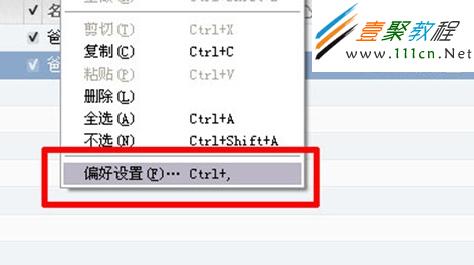
1. 開啟 iTunes,點擊導覽區的「工具欄」,選擇「偏好設定」。
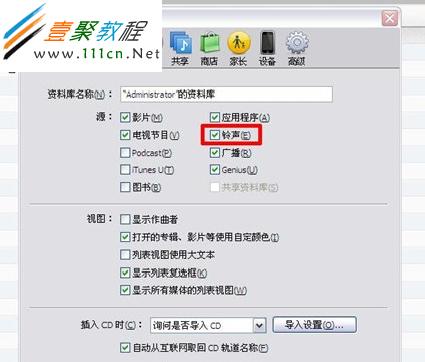
2. 在跳出的設定視窗中,把核取方塊裡的「鈴聲」勾選起來,再按下方「確認」。
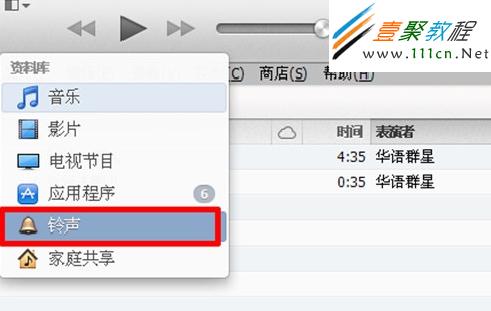
3. 完成後,導覽區的選單就會多出一個「鈴聲」項目。
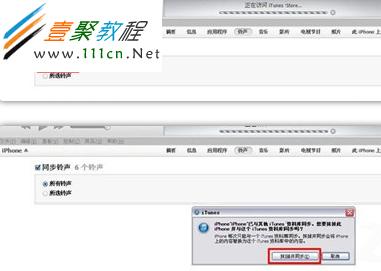
4. 用傳輸線接上 iPhone 5,點擊左側的裝置圖示,再選導覽區的「鈴聲」。
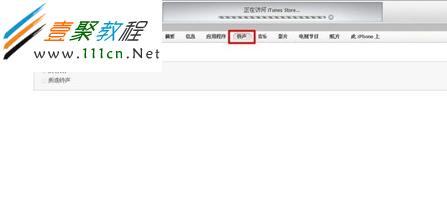
5. 在單選視窗中選擇「所有鈴聲」,按下「同步」。
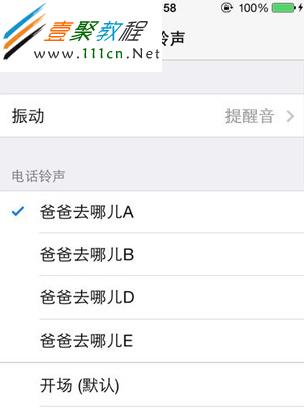
手機端設定:開啟「設定」中的「聲音」,在鈴聲與震動模式區塊點選「電話鈴聲」,再從清單中勾選剛剛同步進去的檔案即可。
方法二:用 iTools 快速做鈴聲
iTools 是建在 iTunes 之上的第三方工具,功能直覺,做鈴聲更是幾乎看一眼就會。
下載:先確認電腦已安裝 iTunes,再前往 https://itools.hk 下載,首頁左上角就有明顯的「立即下載」字樣。
安裝:雙擊下載的檔案,依序按「安裝」、「下一步」即可完成。
製作鈴聲:
1. 開啟 iTools,點擊側邊欄的「工具箱」。
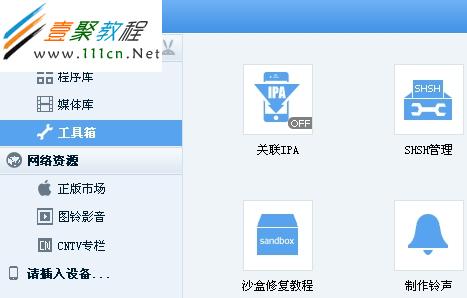
2. 選擇最後一個圖示「製作鈴聲」,跳出的小視窗就是鈴聲編輯介面。
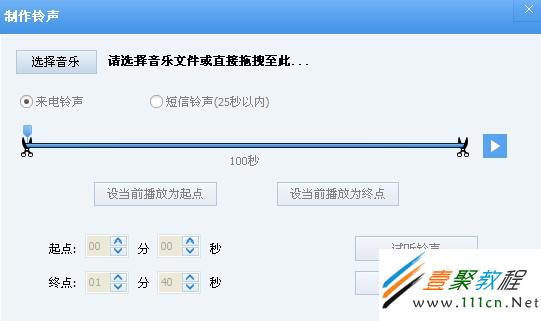
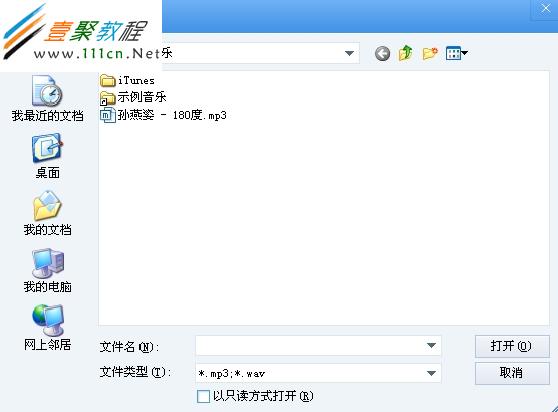
3. 先點左上角的「選擇音樂」,在檔案目錄中挑出要當鈴聲的歌曲,按「打開」。
4. 音樂載入後會開始播放並顯示時間軸,你可以直接拖動設定起點與終點,滿意後按「保存」。
5. 想偷懶的話,直接選「短信鈴聲」再按「保存」,系統會自動截取開頭 25 秒作為鈴聲。
6. 存好的鈴聲可以在側邊欄的「媒體庫」→「鈴聲」中找到。
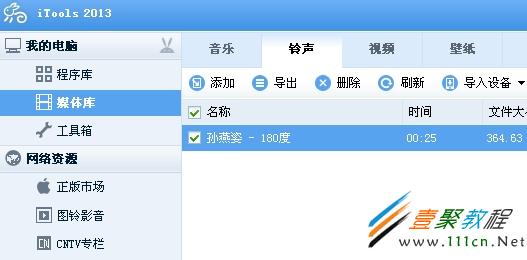
7. 選好鈴聲後按「導入設備」,就能傳進你的 iPhone 裡。