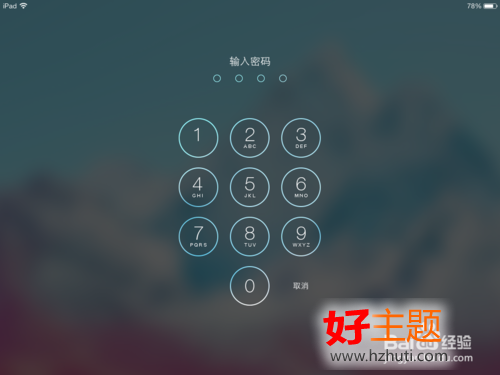
iPhone 5s/5c/5 鎖機密碼怎麼設?iOS 6 與 iOS 7 做法一次看
編輯:iOS 7 技巧
幫手機加上密碼,是保護個資最起碼的一步。不過 iOS 6 和 iOS 7 的設定路徑不太一樣,下面分兩個版本說明,另外也一併教你怎麼把 4 位數簡單密碼換成更安全的複雜密碼。
iOS 6 系統(iPhone 4/4S/5、iPad 3/4)
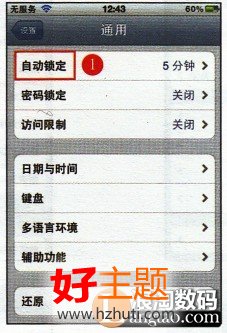
① 開啟 iPhone 主畫面,依序點「設定」→「通用」,在通用面板中找到並點進「自動鎖定」。
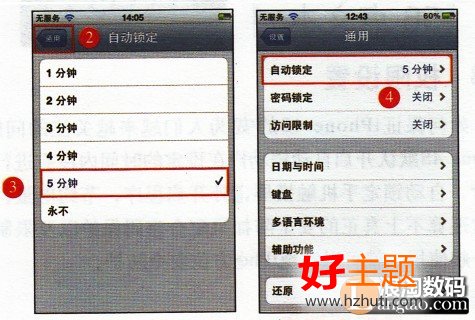
② 點擊左上角的「通用」返回上一層。
③ 進入「自動鎖定」面板,可依需求選擇螢幕自動關閉的時間,這裡以「5 分鐘」為例。
④ 回到「通用」面板後會看到時間已變成 5 分鐘。意思是只要 5 分鐘內沒有操作,系統就會自動鎖上觸控螢幕,避免誤觸開啟程式。
改成複雜密碼
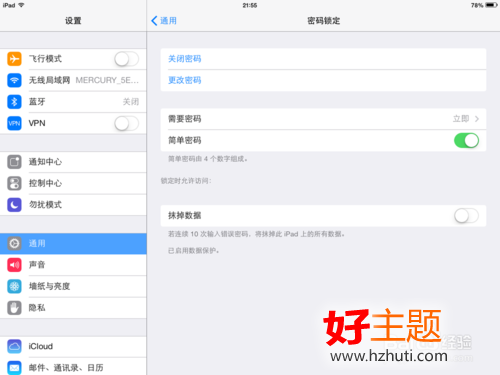
先把「簡單密碼」的開關關掉,再點「打開密碼」。系統會跳出輸入畫面,這時就能設定包含英文與數字的長密碼。輸入完成後按右上角「完成」,之後解鎖時就會看到複雜密碼的鍵盤;輸入後按「好」即可解鎖。
iOS 7 系統(iPhone 5s/5c、iPad 5)
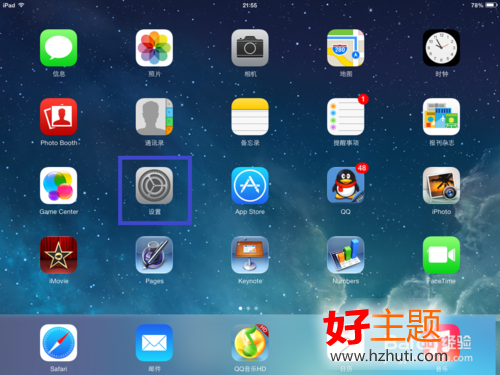
1. 在 iPad 主畫面找到「設定」圖示並點開。
2. 在設定清單中找到「通用」並點進去。
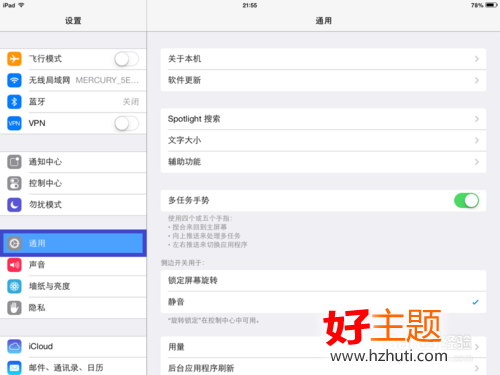
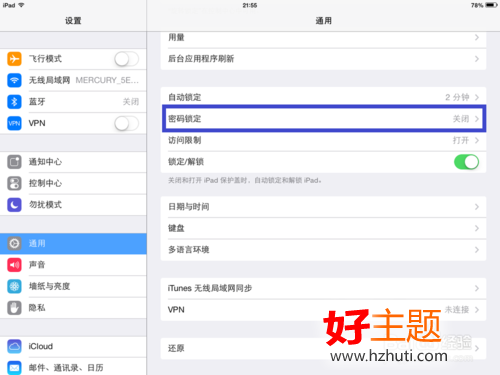
3. 於右側窗格找到「密碼鎖定」,點擊開啟。
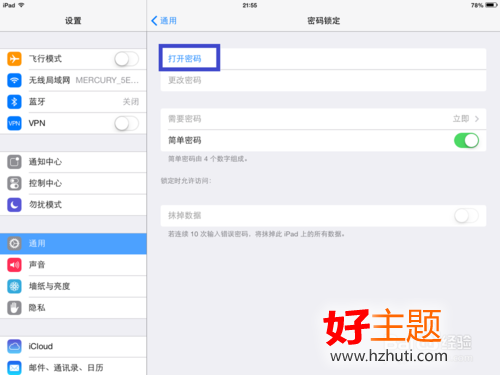
4. 在密碼鎖定設定中,點選「打開密碼」。
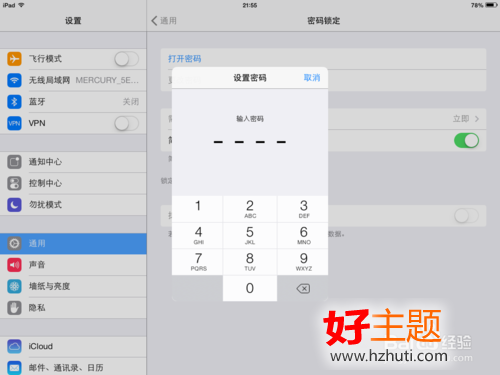
5. 接著連續輸入兩次 4 位數密碼作為確認。
6. 這樣就完成鎖屏密碼設定了。要改密碼、取消密碼,或是換成更長的複雜密碼,都在同一個頁面操作。
7. 最後把螢幕關掉再滑動解鎖測試一下,系統就會要求輸入剛剛設定的密碼。