
iPhone 怎麼放大螢幕上的圖片與字體?四種方法
編輯:iOS 7 技巧
很多人抱怨 iPhone 5 的螢幕太小,看圖看字不如大屏機種舒服。其實小螢幕的設計是為了單手操作,而 iOS 本身就提供了多種放大畫面的方式,學會之後閱讀體驗會好很多。
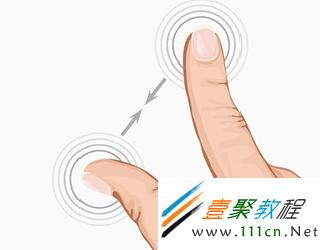
方法一:雙指縮放
用拇指與食指按住畫面的兩個對角,向外拉動即可放大;兩指往內收攏則縮小、回到縮圖顯示。這個手勢並非所有 App 都支援,可以在實際操作中試試。
方法二:雙擊畫面
在看含有文字與圖片的頁面時,雙擊螢幕可讓影像放大,之後用單指滑動即可逐段瀏覽細節。這在 Safari 中特別好用,會自動放大到適合閱讀的寬度。
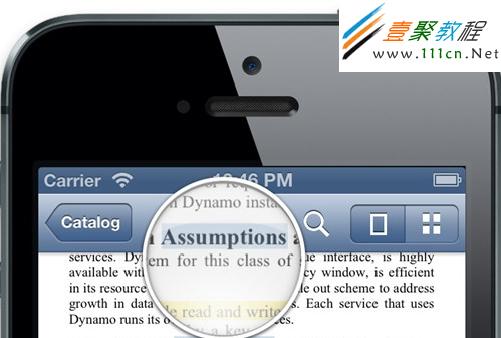
方法三:放大鏡(文字選取放大)
閱讀一段文字時,若某處字太小難以辨識,單指按住該處文字不放,就會出現放大鏡模式,讓你看清游標位置並精準選取。
方法四:系統級的放大與大字體
如果覺得整體字體都偏小,進入「設定-通用-輔助使用」,這裡有兩個實用選項:「大文本」可把內建 App(郵件、訊息、行事曆、聯絡人、備忘錄)的字體調大,並能選擇多種字型;「縮放」則開啟全螢幕的三倍放大功能,開啟後用三指雙擊即可切換放大,三指拖動可移動畫面。這個功能對視力不佳或使用時不想戴眼鏡的人特別有幫助,值得優先設定。