iPhone 4/4s/5 升級 iOS 7 全流程與常見錯誤處理
當年還停在 iOS 6 的機型主要是 iPhone 4、4s 與 5,後續上市的機種出廠即為 iOS 7,不必另外升。以下把升級前的準備、三種升級途徑、常見錯誤碼,以及升級包佔空間的清法一次整理清楚。
升級前一定要備份
iOS 7 正式版推出後,舊版本的驗證就會關閉,等於再也降不回來。備份有兩種做法:
1、備份到電腦:接上裝置後在 iTunes 點「同步」,資料會存進電腦裡的 iTunes 備份目錄。
2、備份到 iCloud:在 iTunes 中選中裝置,進入「摘要」,把備份位置改為 iCloud 後套用。
三種升級方式
1、OTA 無線更新
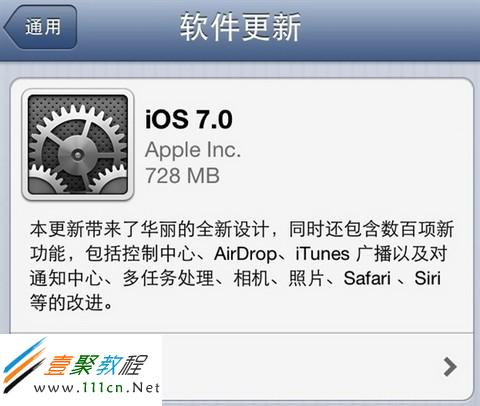
只要機型在支援清單內,直接在手機走「設定 → 一般 → 軟體更新」,機器會連網下載並安裝。強烈建議連 Wi-Fi 進行;行動網路下 App Store 的下載上限已放寬到 100MB,但整套韌體仍偏大,用有線或 Wi-Fi 更穩。
2、用 iTunes 更新
把 iTunes 升到 11.1 以上,在「摘要 → 版本」按「檢查更新」,程式會下載 iOS 7 韌體並直接安裝。
3、手動下載韌體後更新
先下載對應機型的 iOS 7 韌體檔,接上裝置並開啟 iTunes,按住 Shift 鍵同時點「恢復」,選取剛下載的檔案即可。
安裝失敗怎麼辦
1603/1604 錯誤:多為 Apple Mobile Device 服務沒啟動。在「我的電腦」按右鍵進「管理 → 服務」,找到 Apple Mobile Device 並手動啟動,重啟後再試。
3194 錯誤:以記事本開啟 C:/WINDOWS/system32/drivers/etc/hosts,刪除類似 74.208.105.171 gs.apple.com 的導向行後存檔,再重開 iTunes 接線即可。
1121、2003 錯誤:目前沒有確定解法。
其餘未知錯誤碼的共通處理方向大致如下:更換機箱後方的 USB 埠並重開電腦;反覆出現 1013、1015 時可換電腦或重裝系統,若卡在恢復模式,Windows 用戶可用 ibrickr、Mac 用戶可用 TinyUmbrella 一類工具跳出恢復模式;出現 -35、-50 這類錯誤多與 QuickTime 或第三方播放軟體衝突有關,移除後重裝 iTunes 通常可解;-9800 系列則多半是系統日期不正確,校正時間重開即可。
需要强调的是,這些代碼成因很多,除了電腦環境,也可能與已安裝的其他軟體不相容有關,並非單一原因。
刪掉沒用完的安裝包
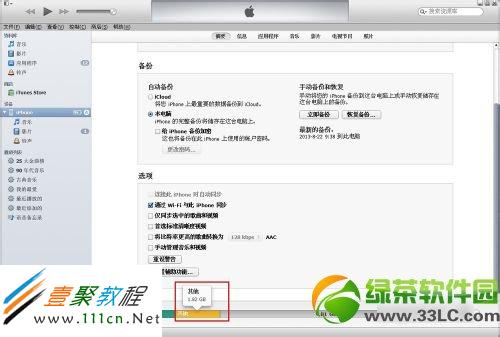
升級後在 iTunes 的儲存空間條裡,「其他」那一欄常會留下一兩百 MB 甚至 1GB 以上的殘骸。
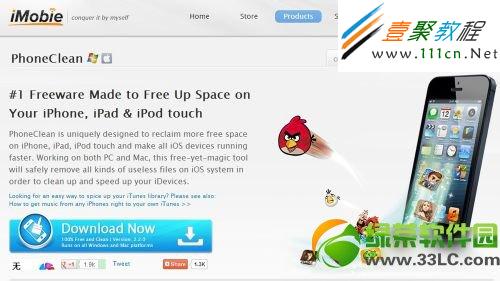
這類殘留檔可以借助專門的清理工具處理,例如 PhoneClean。安裝方式就是一路下一步。
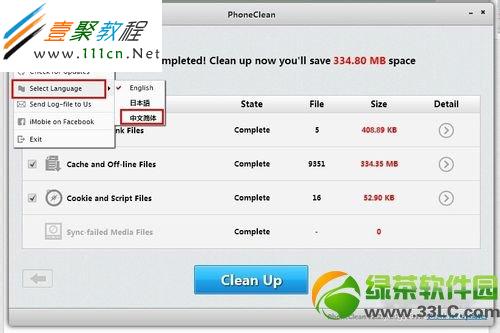
裝好後用傳輸線接上手機並啟動程式。預設是英文介面,點左上角選單切換語言為簡體中文。
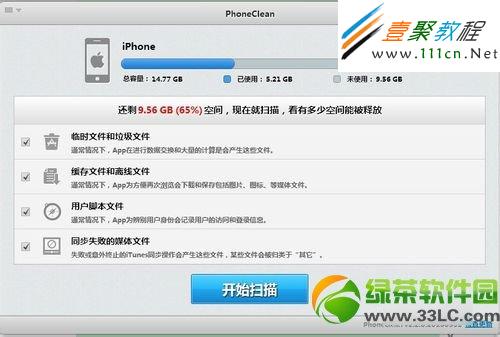
主畫面會顯示已用與剩餘空間,下方列出可清理的項目,保持預設全選即可,然後按掃描。
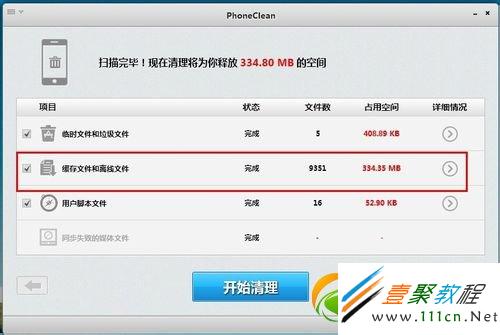
掃描時間依容量與 App 數量而異,請耐心等待。
清理過程中畫面會即時顯示目前正在處理的位置,例如把某個 App 內的大量暫存檔清掉。
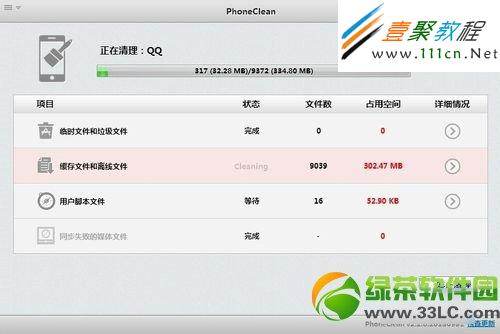
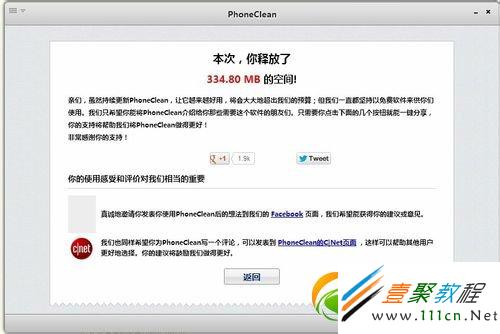
最後會跳出完成提示並報告釋放的空間,這次示範大約清出 334MB。