
iPad Air/iPad mini 怎麼把電影傳進去?iTunes 同步圖解
編輯:iOS 7 技巧
不像部分 Android 平板可以直接用檔案總管拖檔,iPad Air 與 iPad mini 要放電影進去,得先經過 iTunes 這一關,而且對影片格式有要求。以下把整個流程走一遍。
準備工作
先在電腦安裝 iTunes,建議直接從 Apple 官網下載最新版本,避免舊版與 iOS 7 不相容。
開始匯入
1. 安裝好 iTunes 並用傳輸線接上 iPad,開啟程式後若尚未登入,會提示建立 Apple ID,依指示填寫即可。
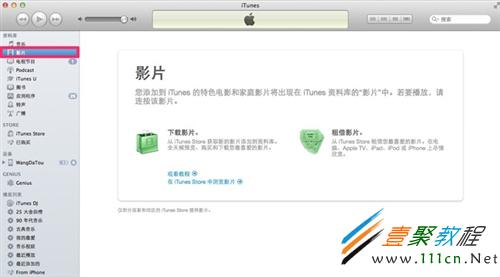
2. 格式要留意:iPad 原生只認 mp4 與 m4v 兩種。手上的影片若是其他格式,請先轉檔再進行下一步。
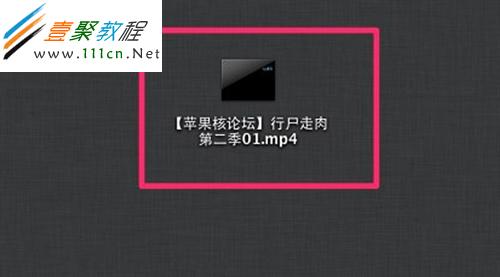
3. 在 iTunes 中點選「影片」,把電腦裡的電影直接拖進去,程式會自動收進影片庫。
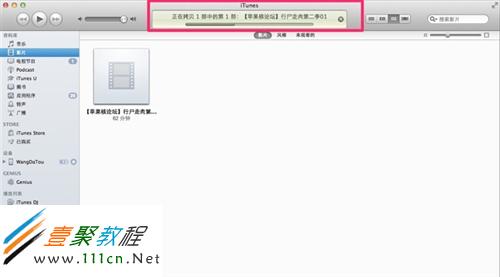
4. 這時影片已經成功匯入 iTunes。
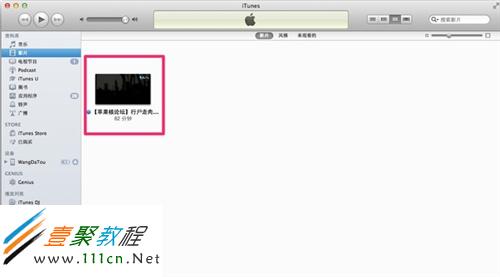
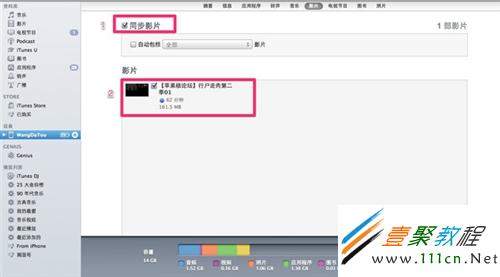
5. 影片進了 iTunes 還不等於進了 iPad。切到裝置的「影片」頁籤,勾選要同步的片目,然後按右下角「套用」。
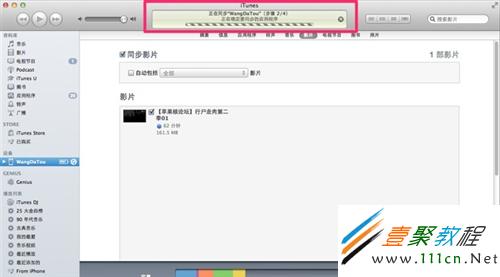
6. 接著會進入同步狀態,請等待進度條跑完,中途不要拔線。
7. 同步結束後,打開 iPad 的「影片」App 就能看到剛剛傳進去的電影了。

小提醒:iPad Air 出廠即為 iOS 7,如果你電腦上的 iTunes 是舊版本,請先升級到最新版再操作,否則容易出現辨識異常或同步失敗。