
彩色照片轉黑白:iOS 7 內建濾鏡編輯器實作
編輯:iOS 7 技巧
升上 iOS 7 後,iPhone 5 的相片編輯能力明顯增強。過去需要另外安裝修圖 App 才能做的事,現在用系統內建的「照片」應用就能完成,其中「濾鏡編輯器」可以把彩色照片直接轉為黑白。

操作步驟
1. 打開桌面的「照片」,挑選一張想轉為黑白的圖片。
2. 進入瀏覽畫面後,點擊右上角的「編輯」。
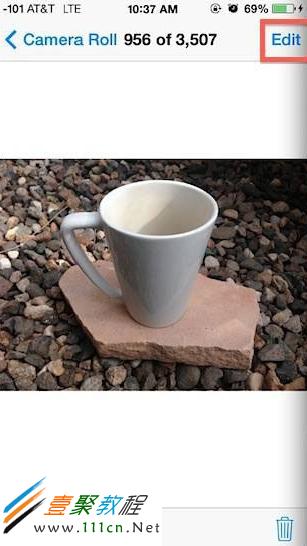
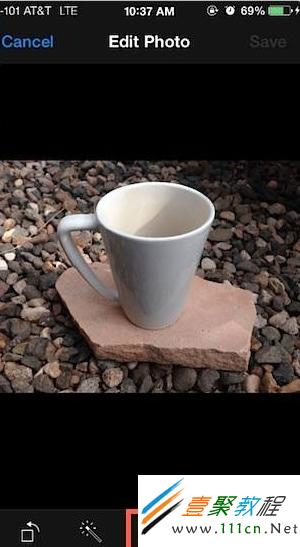
3. 在編輯介面下方找到由三個小圓圈組成的圖示,這就是濾鏡編輯器,點開它。
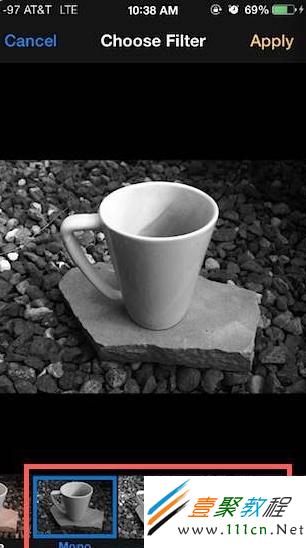
4. 螢幕下方會出現三個黑白風格縮圖。任選一種都會得到黑白影像,差別在於明暗對比與層次表現——分別對應不同的反差與色調處理。
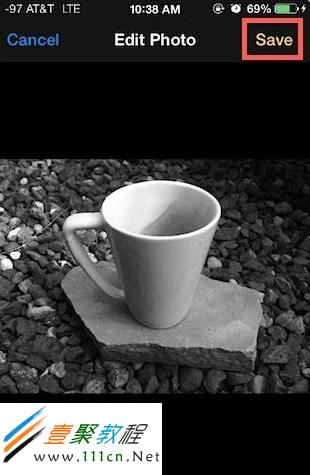
5. 選定後點擊右上角「儲存」,新的黑白照片會另存到相簿,原圖並不會被覆蓋。
小技巧:黑白效果在紀錄建築、街拍與人物特寫上特別耐看,因為去除了色彩干擾後,構圖與光影成為唯一主角。編輯器除了黑白,也內建褪色、沖印等風格,值得逐一試用。
- 上一篇文章: iPhone 5 如何關掉微信遊戲通知,杜絕紅點騷擾
- 下一篇文章: iPhone 5c 鎖屏密碼怎麼設?四步驟完成啟用