
iOS 7 裝置如何設定 VPN: manually 新增 PPTP 連線的步驟
編輯:iOS 7 技巧
VPN 在 iOS 上的設定入口埋得頗深,第一次操作往往找不到。以下把新增一組 PPTP 連線的流程拆解開來,適合公司內網連線或需要加密通道的場景使用。
設定步驟
第一步:點擊桌面上的「設定」圖標進入設定。
第二步:點擊「通用」進入通用設定。
第三步:點擊「網路」,進入網路設定。
第四步:點擊「VPN」進入 VPN 設定。
第五步:點擊「新增 VPN 配置」。
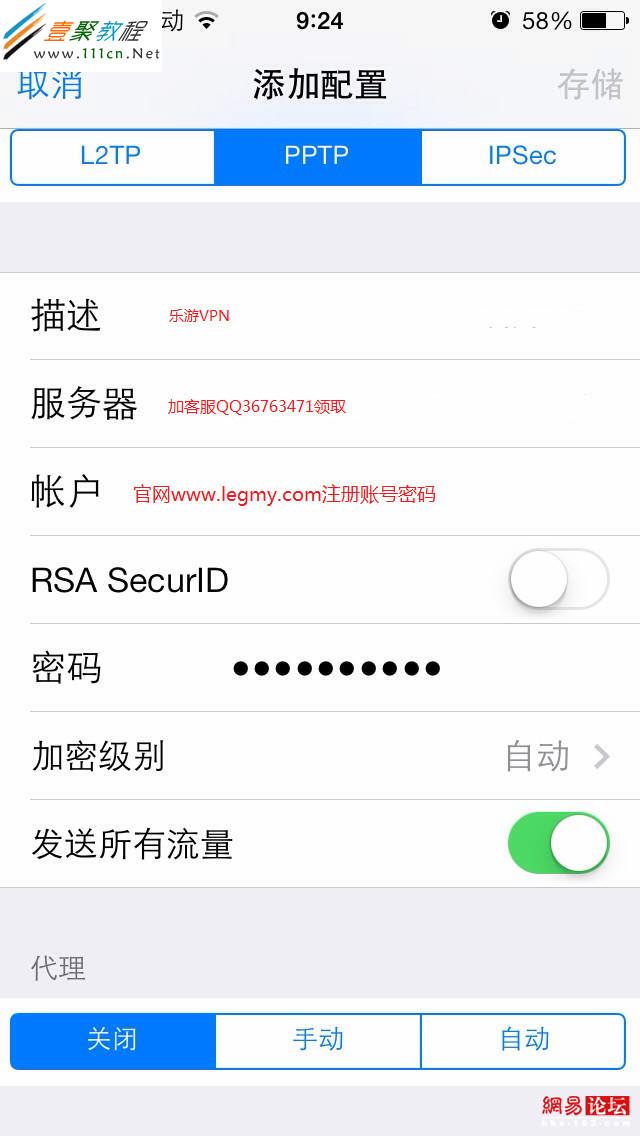
第六步:依下列欄位填寫。協議類型選擇「PPTP」;「描述」欄填入一個好辨識的名稱,例如 VPN;「伺服器」欄填入服務提供方給 your 位址(可向你所屬單位或服務商的客服索取)。「帳戶」與「密碼」欄填入對方配發的登入資訊,其餘選項維持預設,填完點擊「儲存」。
這裡有個容易忽略的細節:加密級別務必設為「自動」,若選成「不加密」,用戶端與伺服器之間的通訊協商會失敗而連不上。
第七步:點擊「VPN」開關啟動連線。連線成功後,iPhone 右上角狀態列會出現一個「VPN」小圖示,這是最直接的確認方式。
驗證是否生效
最後打開瀏覽器試著連上外站,若能正常載入即代表設定成功。若連線失敗,優先檢查三處:伺服器位址是否正確、加密級別是否為自動、帳號密碼是否有誤植。多數問題都出在這三項上。