
iOS 7 簡訊設定與使用技巧完整整理(iPhone 5s/5c)
編輯:iOS 7 技巧
iOS 7 的簡訊操作與 iOS 6 大同小異,但多了黑名單與通知細項設定。以下以升級後的 iPhone 5 為例,分三部分說明。
一、設定技巧:過濾陌生 iMessage
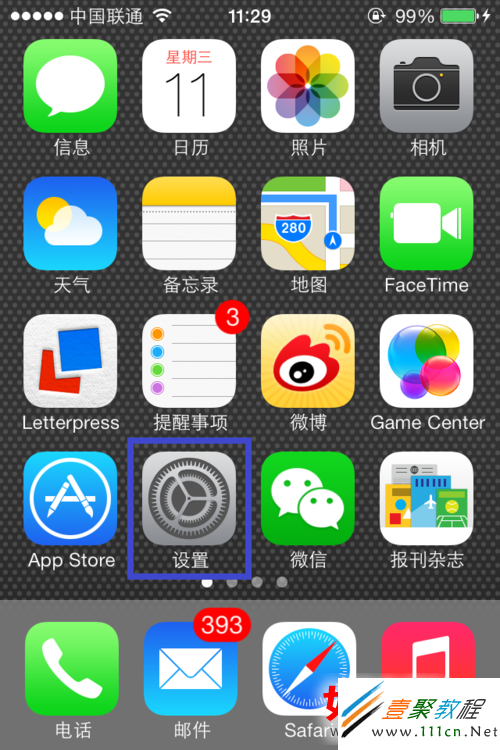
1. 點擊主畫面的「設定」圖示。
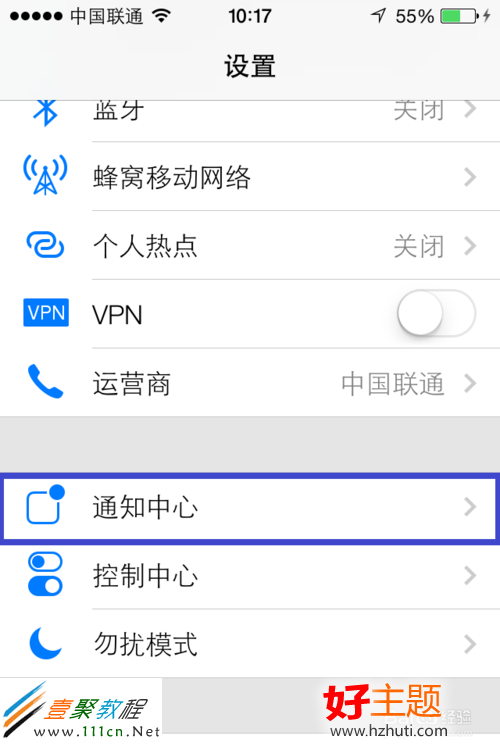
2. 在列表中點擊「通知中心」。
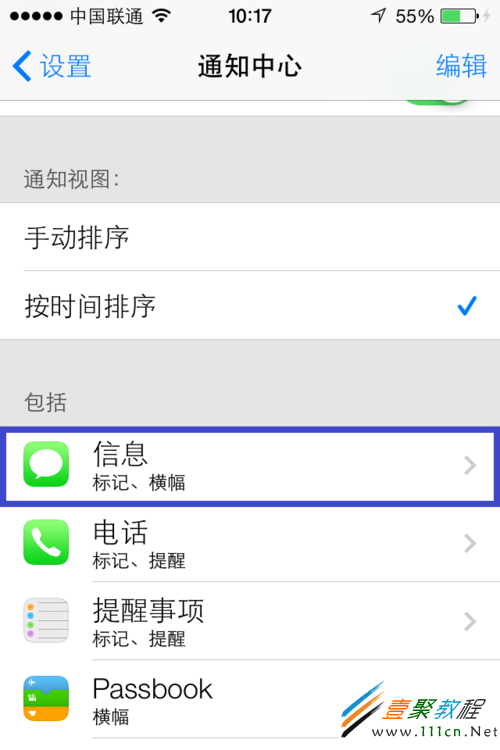
3. 找到並點擊「訊息」。
4. 在通知設定最底部點擊「顯示來自通訊錄的提醒」。
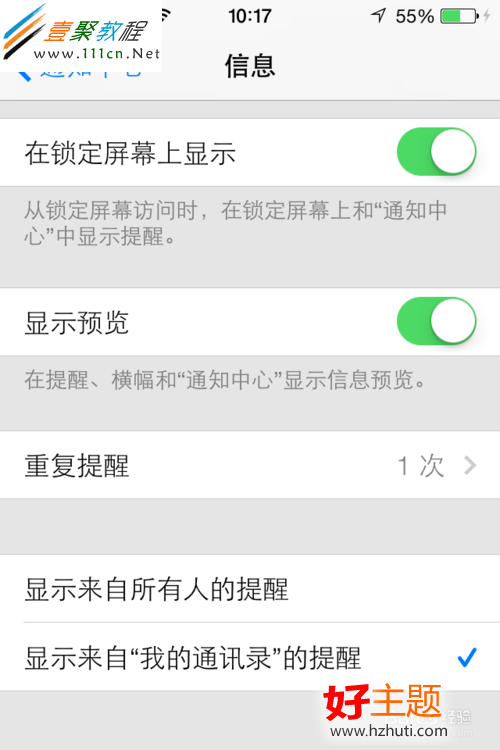
5. 設定完成後,來自不在通訊錄中的陌生 iMessage 就不會在螢幕上彈出、不會響鈴,也不會出現在下拉通知列表裡,但仍保留在訊息清單中供日後查看。
二、使用技巧
1. 打開「訊息」應用。
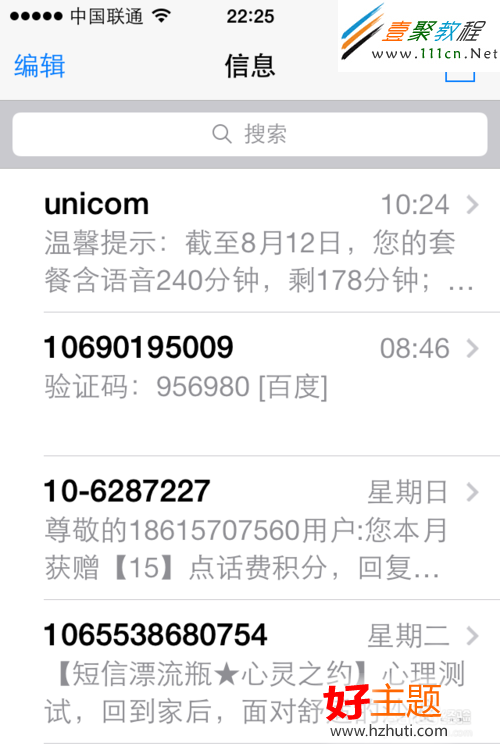
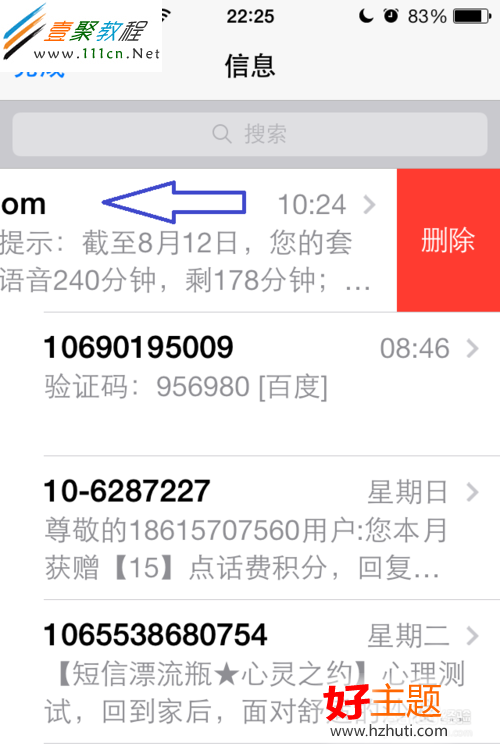
2. 在對話上由右向左掃動,可露出隱藏的「刪除」選項。
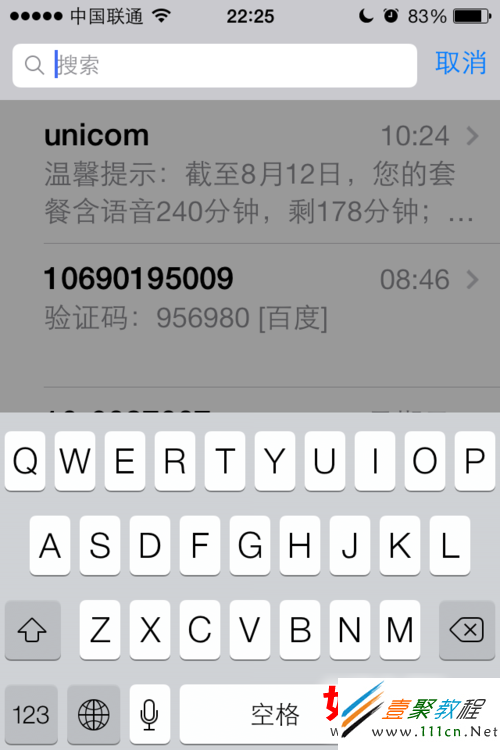
3. 點擊頂部搜尋框,可用關鍵字搜尋歷史簡訊。
4. 點擊左上角「編輯」。
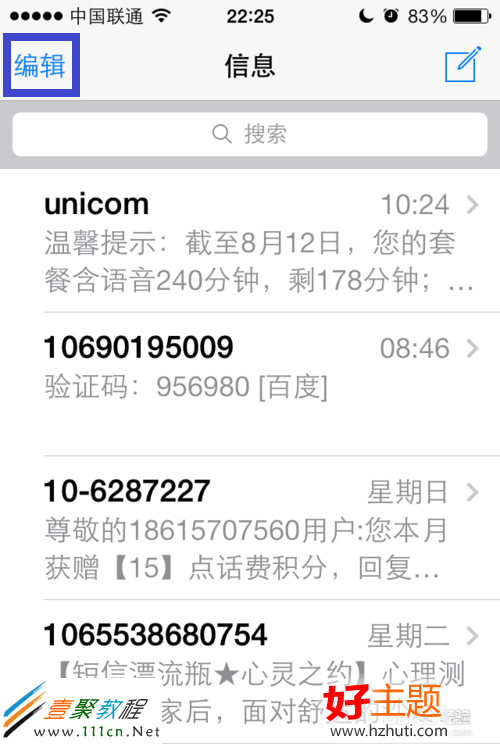
5. 此時每個對話左側會出現紅色「-」號,點擊後可刪除該號碼的所有對話。
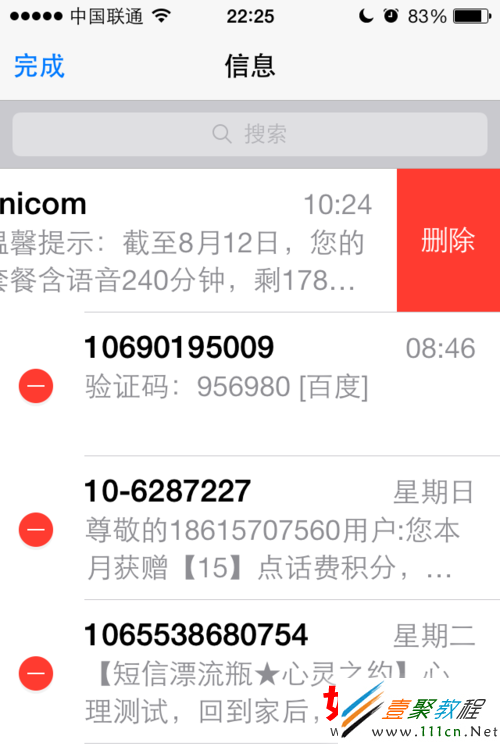
若想只刪除其中一則,請進入對話後再操作。
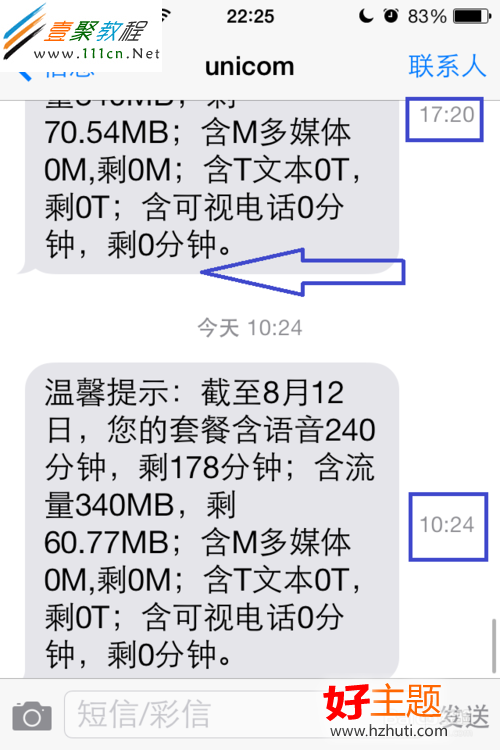
6. 在對話內由右向左掃動,可看到每則訊息的實際傳送時間。
三、複製、轉傳與封鎖
1. 長按任一則訊息內容,會跳出功能選單,可選擇「拷貝」、「朗讀」或「更多」。要複製就直接點「拷貝」。
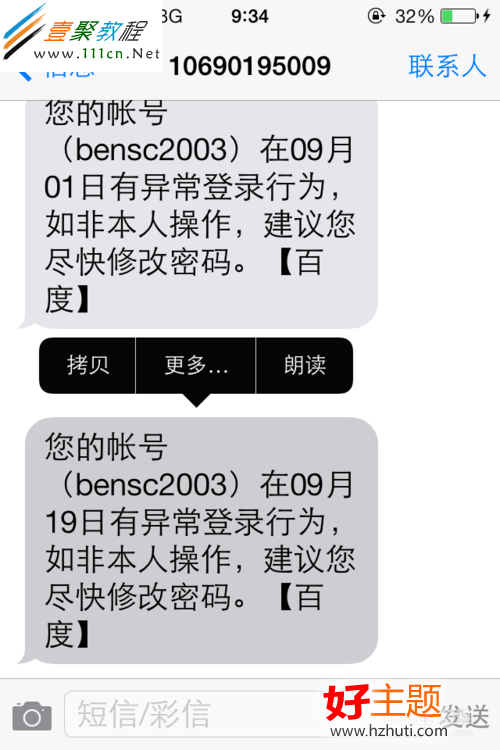
2. 要轉傳則長按該則訊息後點「更多」。

3. 此時該則訊息會被預設勾選,也可再點選其他則。接著點擊右下角「轉傳」圖示。(若要刪除,勾選後點左下角「刪除」即可。)
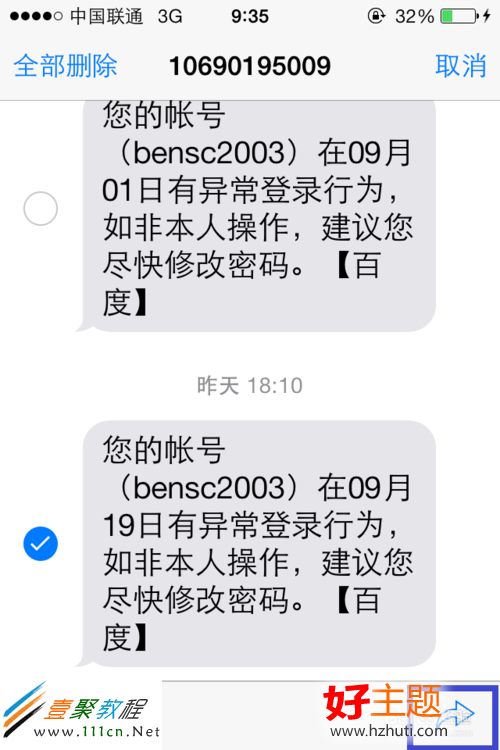
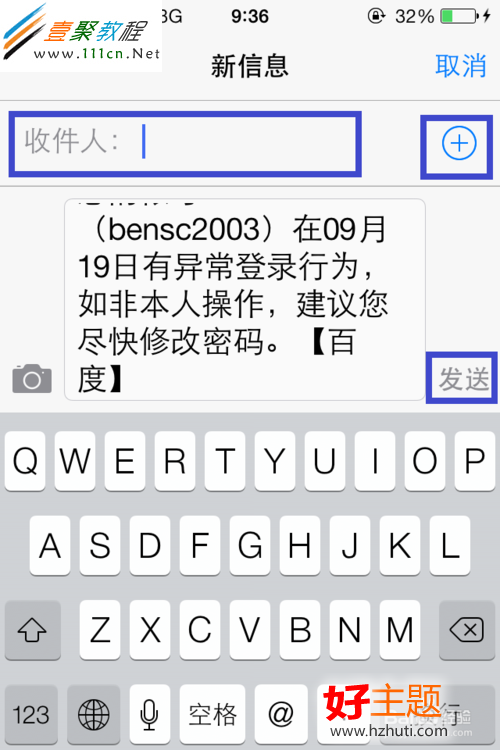
4. 系統會把選取的內容帶入新訊息視窗,在收件人欄輸入對象名稱或號碼,也可點「+」從通訊錄挑選,最後按「傳送」。
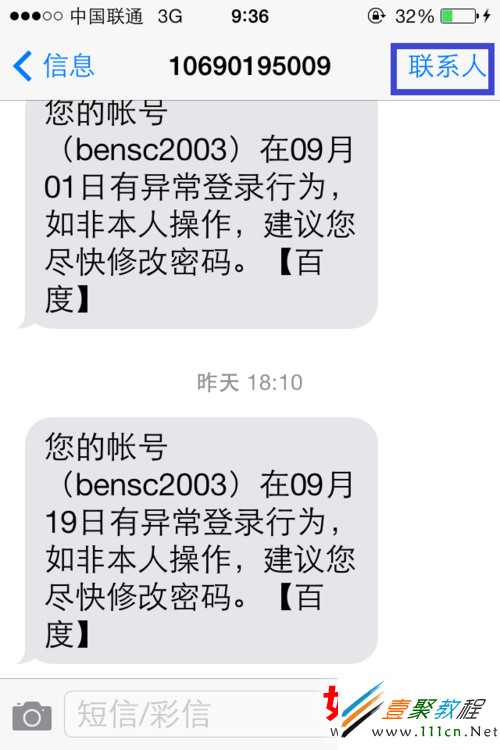
5. 要封鎖該號碼,先在對話視窗點擊右上角「聯絡人」。
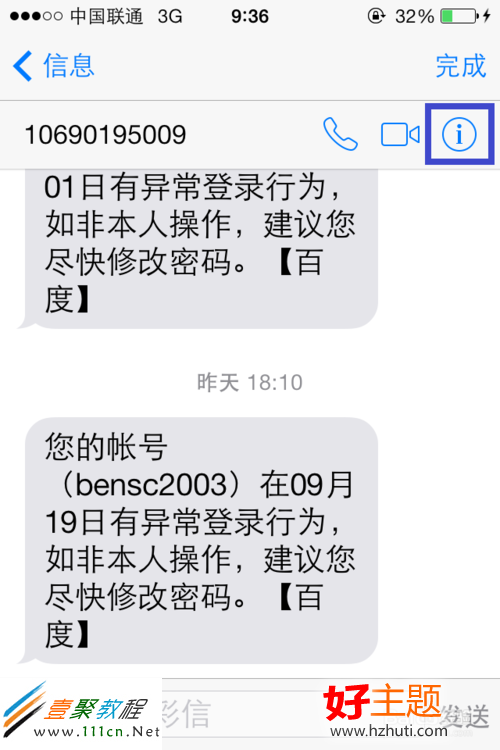
6. 接著選擇右側的「!」更多資訊圖示。
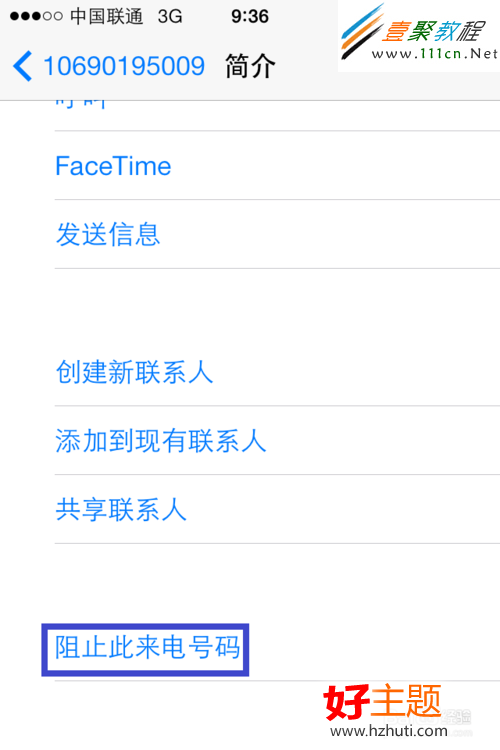
7. 在該號碼的簡介頁點擊最底部的「封鎖此來電者」。
8. 系統跳出確認視窗時,點擊「封鎖聯絡人」。
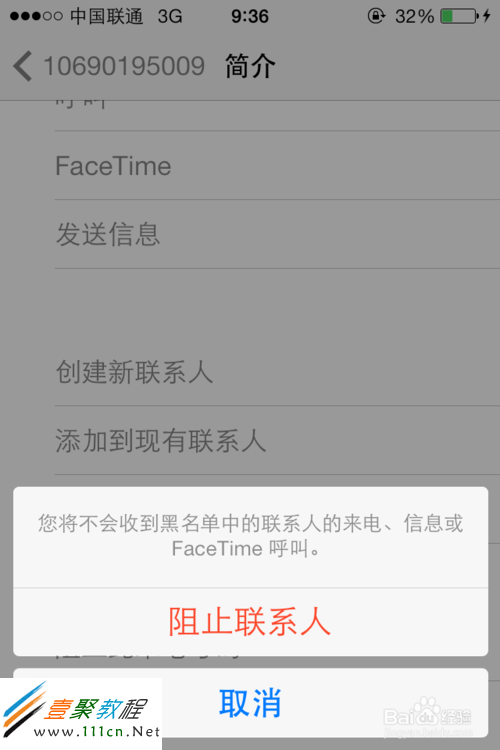
9. 完成後,該號碼傳來的簡訊與電話都會被一併攔截。此名單可在「設定」→「電話」→「封鎖的來電與聯絡人」中統一管理。