
iPhone 5 桌面圖示怎麼排?三種整理方式圖解
編輯:iOS 7 技巧
手機用久了,安裝的應用越來越多,一個螢幕放不下就得分成好幾頁。這時候若能讓圖示有個順序,找起來會輕fluence不少。以下整理 iPhone 5 的圖示排列方法。
一、手機端直接調整
1. 長按任一要移動的圖示,等它開始抖動後拖到目標位置;若該位置已有圖示,兩者會自動互換。
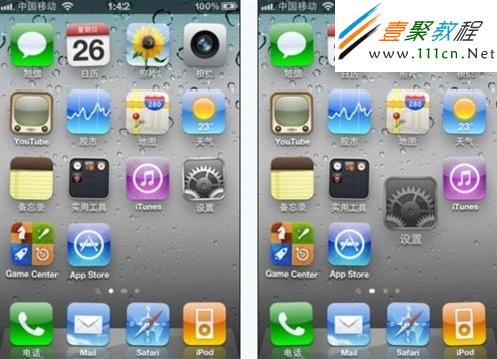
2. 排好後按下主畫面鍵,排序結果即會儲存。
二、跨螢幕搬移
1. 長按圖示待其抖動,把它拖向螢幕右緣稍作停留,桌面就會翻頁,圖示進入新的一頁。
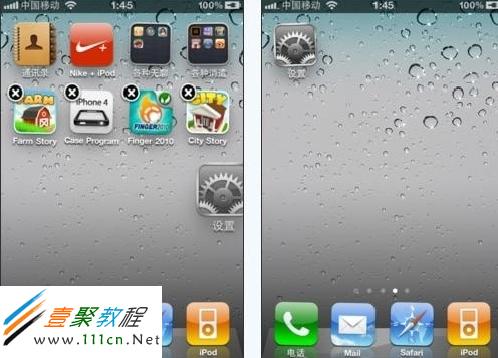
2. 若目前已在最後一頁,這個動作會自動新增一頁並把圖示放進去。
三、用 iTunes 大量調整
1. 以數據線連接 iPhone 5 與電腦,開啟 iTunes,點擊上方「應用程式」。
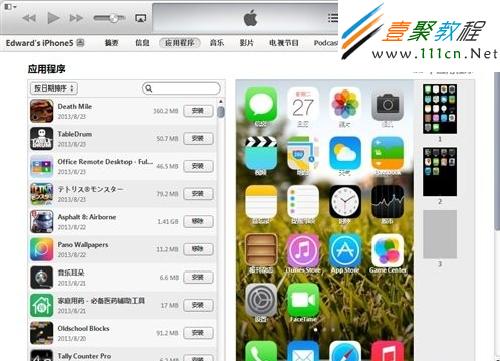
2. 畫面下方會顯示手機的各頁螢幕,可直接用滑鼠拖曳圖示,速度比在手機上快得多。
3. 排完之後,記得點擊 iTunes 右下角的「同步」,把結果寫回手機。
整體來說,單顆圖示微調用手機最直覺;若要重新規劃整頁配置,用 iTunes 會省下不少時間。
- 上一篇文章: 怎麼看 iPhone 目前處於哪種網路?狀態列圖示對照表
- 下一篇文章: 如何把 iPhone 5 上安裝的插件 (.deb) 檔案存下來