
iTunes 未知錯誤 3014、3194、1202 怎麼解決?三種錯誤分開看
幫 iPhone 或 iPad 恢復系統時,iTunes 跳出「未知錯誤」是最令人崩潰的時刻。這三個錯誤碼成因完全不同,得對症下藥。
錯誤 3014:連線或本機狀態異常
1. 先完全關閉 iTunes,重新開啟後再試一次恢復或更新。
2. 檢查電腦網路是否正常。可嘗試開啟 https://support.apple.com/kb/TS3694?viewlocale=zh_CN;若打不開,代表你的網路無法連上蘋果的驗證伺服器,需先排除網路問題。
3. 把 iOS 裝置與電腦都重啟一次。裝置端按住電源鍵直到出現關機滑"}.trim()塊後滑動關機;若裝置卡在恢復模式,則同時按住電源鍵與 Home 鍵強制重啟。兩邊都重開後再試。
4. 若仍然失敗,換一台電腦、換一個網路環境(例如公司或朋友家)再恢復。
錯誤 3194:無法連上 gs.apple.com
3xxx 系列的錯誤通常代表 iTunes 無法透過連接埠 80 或 443 連上 gs.apple.com。常見原因有四種:過期或設定錯誤的資安軟體與防火牆;hosts 檔中有一條條目把 gs.apple.com 導向別處;電腦的代理伺服器設定;以及 iTunes 版本過舊。
解法:
・若使用代理,先關閉代理,或改用已知可正常連線的網路。
・把 iTunes 更新到最新版本。
・修改 hosts 檔。
修改 hosts 檔的具體做法:
1. 開啟命令提示字元(CMD),輸入 nslookup gs.apple.com,記下查到的真實 IP。
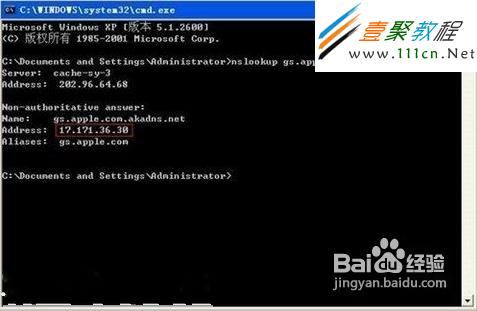
2. 開啟 C:\Windows\System32\drivers\etc,用記事本打開 hosts 檔,找到形如 74.208.10.249 gs.apple.com 的那一行,把 IP 換成剛才記下的位址,存檔後關閉。修改 hosts 檔需要管理員權限,記得以「以系統管理員身分執行」開啟記事本。
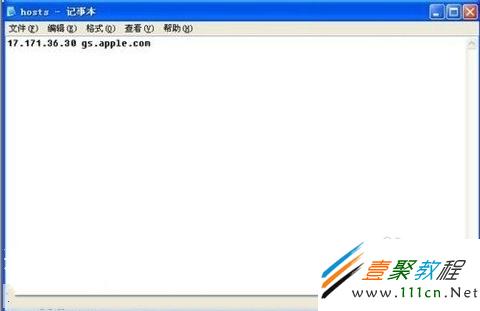
3. 若操作過程中 iTunes 是開著的,務必重新啟動它,設定才會生效。
錯誤 1202:多網卡或網路介面衝突
在連接 iPad 之前,先停用不用的網路介面:開啟「網路上的芳鄰」→ 內容 → 找到「本機網路連線」(編號依實際情況判斷)→ 按下滑鼠右鍵 → 停用。

建議:部分電腦裝了兩張網卡,最好把所有「本機網路連線」都先停用。
接著把 iPad 接上 iTunes。若一切正常,應該就不會再出現 1202 錯誤,而是直接進入同步畫面,並提示網路無法連上 iTunes Store。

需要連網時,再把網路介面重新啟用即可:網路上的芳鄰 → 內容 → 本機網路連線 → 滑鼠右鍵 → 啟用。
通用建議:遇到這類錯誤,先更新 iTunes 到最新版、暫時關閉防毒軟體與防火牆,能解決其中很大一部分案例。