
8個iOS 9實用技巧,用過就回不去了
批次選取照片
拍照是許多人愛iPhone的原因,用久了也容易積累大量廢片,一張張刪實在累人。
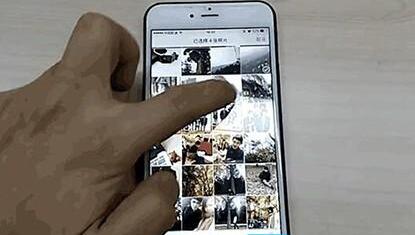
其實iOS 9的「照片」App藏了批次刪除功能:點右上角「選擇」,手指在照片上滑動就能連續選多張,也能單張點選。
螢幕朝下自動鎖定
這功能知道的人不多:把iPhone正面朝下放在桌上,iOS 9會偵測到狀態,3到5秒後自動熄屏並鎖定。此時即便收到通知也不會點亮螢幕,對通知多的人來說還能省電。
用Screenshot長截圖
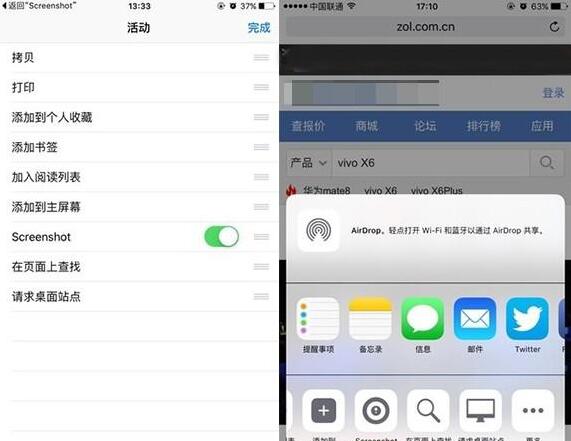
一般iOS截圖只能截當前這一頁,想分享整個網頁就得截好幾張、內容還會被切斷。這時只要下載名為「Screenshot」(免費)的App,就能一次截長圖。裝好後會提示開啟Safari,點中間的分享鈕開啟功能,其中有「full page」長圖模式。
長按請求桌面版網頁
手機瀏覽網頁預設進入行動版,雖方便閱讀卻常缺內容,想切電腦版還得滑到頁尾,很麻煩。
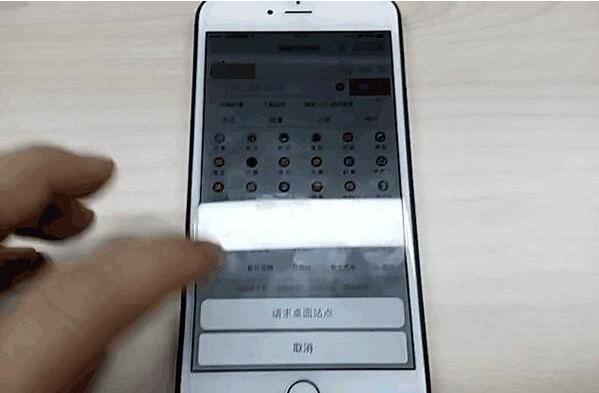
其實瀏覽行動版網頁時,只要長按右上角網址列後方的「重整」鈕,在選單中點「請求桌面網站」即可。
點漢字出現同音替換字與拼音
在iOS中點按漢字並選取詞語,鍵盤上方就會浮出多種選項。26鍵拼音模式下會出現同音替換詞。
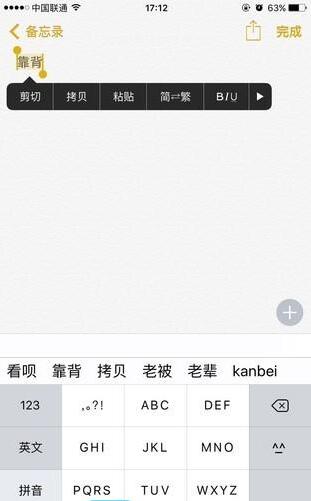
九宮格模式下除了同音字,還會依鍵盤推薦相近詞語,兩種情況的拼音都在最後一項。
全景照片可反向拍攝
拍全景時系統預設有個向右箭頭,但其實iPhone也能向左拍。進入全景模式後點一下箭頭,拍攝方向就會變成從左到右。
用Spotlight計算與換匯率
Spotlight除了搜尋,在iOS 9還能做更多事。
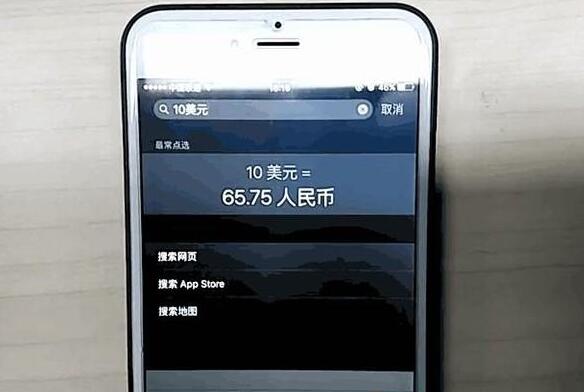
在主螢幕下拉開啟Spotlight,輸入「23*23」下方就會顯示計算結果;輸入「10美元」則會直接換算成當前匯率的人民幣金額。
更強大的備忘錄
小編常用備忘錄記事,iOS 9對它做了全新設計,能實現更多專業功能。「素描」模式下有鉛筆、馬克筆等筆觸,顏色含黑、灰、藍、黃等8種,還有直尺、橡皮擦等輔助工具;此外還支援插入圖片、照片甚至影片,表現力空前強大。
- 上一篇文章: iPhone 6s慢動作影片怎麼錄?圖文教學
- 下一篇文章: iPhone 6s越獄後怎麼換字體?BytaFont2教學