
iOS 7 動態效果太晃?四招讓畫面清爽不暈
編輯:iOS 7 技巧
為什麼 iOS 7 看起來這麼「動」
iOS 7 的視覺風格簡潔,但動態相當多:大量的縮放與滑動轉場、主畫面的視差效果讓圖示像浮在緩慢移動的壁紙上。這些細節在大部分人眼中很精緻,卻也讓一部分使用者感到頭暈不適。相較之下 iOS 6 幾乎沒有這類干擾——雖然也有全螢幕滑動轉場,但幅度小、也沒有視差;Android 與 Windows Phone 雖有類似效果,強度仍遠不及 iOS 7。
如果你屬於容易暈的那一類,下面四個調整可以幫上忙。
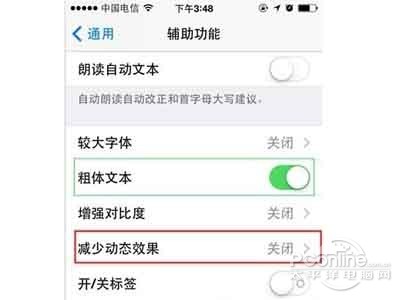
1. 減少動態效果
進入「設定 → 通用 → 輔助功能 → 減少動態效果」,把開關打開,系統會大幅弱化縮放與視差。
2. 別用動態壁紙
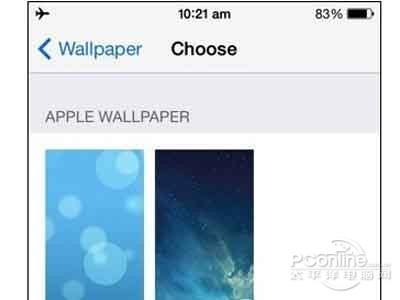
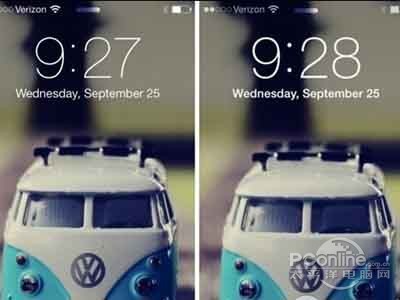
想讓主畫面徹底靜下來,換一張靜態桌布最有效。到「設定 → 壁紙與亮度」,點選「選擇新壁紙」,挑一張靜態圖。
3. 改用粗體字
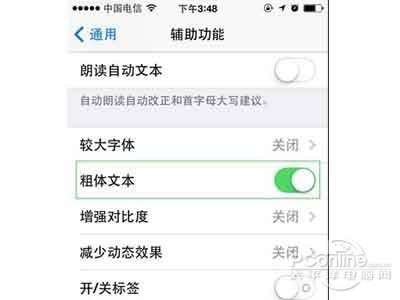
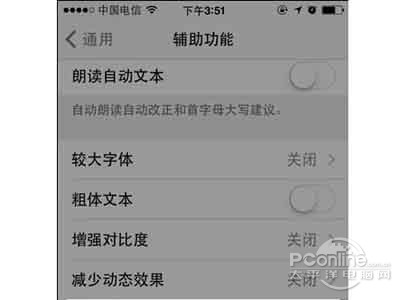
升上 iOS 7 後,除了扁平介面,被抱怨最多的就是字體太細。其實系統內建粗體字選項:到「設定 → 通用 → 輔助功能 → 粗體文字」開啟,系統跳出重啟提示時按「繼續」。
4. 提高對比度
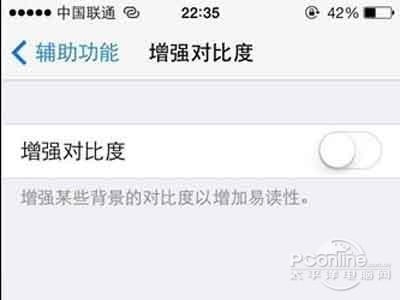
介面元素若和背景糊在一起,眼睛更容易疲勞。到「設定 → 通用 → 輔助功能 → 增加對比度」開啟,邊框與分隔會更清楚。
這四項都集中在輔助功能與壁紙設定裡,調整完之後整體觀感會低調很多,也順便省下一些電力。
- 上一篇文章: iOS 7 粗體文字怎麼開?四步完成
- 下一篇文章: iOS 7 App Store 閃退怎麼救?四種修復方式