
DFU模式是什麼?三種進法與降級刷機觀念整理
本文談的是iOS固件處理的第四種方式。前幾種更新方式相對簡單,一般玩家都能完成;這一種則是多數是因為白蘋果、無法正常進入系統界面時才會用到的強制重刷手段,操作前請務必看清楚。
名詞先釐清
DFU全稱是Development Firmware Upgrade,實際意義就是iPhone固件的強制升降級模式。
iPhone有兩種特殊模式:一種是官方恢復模式,螢幕上會顯示iTunes圖示與傳輸線;另一種是越獄時常用的DFU模式,也稱強制恢復模式。DFU在螢幕上沒有任何顯示,是純黑狀態,因此一直是越獄操作的一大難點。按住電源鍵與Home鍵後更新固件的方式,本質上也是一種DFU流程。
一般來說,透過iTunes降級固件時需要以工具搭建驗證服務器,再借助ireb、iFaith、紅雪、sn0wbreeze等工具把裝置導引進DFU,最後才能把版本降回特定iOS。
方法一:正常恢復
1. 將iPhone關機。
2. 同時按住電源鍵與Home鍵。
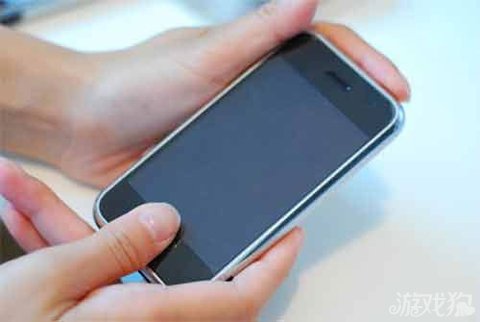
3. 看到白色Apple標誌時放開電源鍵,並繼續按住Home鍵。
4. 開啟iTunes,等它提示進入恢復模式後,按住Shift鍵點擊「恢復」,選擇對應固件。
若時間點抓不準,可改用這個節奏:
1. 按住電源鍵3秒。
2. 不鬆開電源鍵,同時按住Home鍵10秒。
3. 放開電源鍵,繼續按住Home鍵30秒,直到iTunes偵測到處於恢復模式的iPhone後再鬆手。
方法二:黑屏恢復
1. 用傳輸線連接iPhone與電腦,你會聽到連線成功提示音。
2. 先將iPhone關機,你會聽到斷線提示音。
3. 同時按住電源鍵與Home鍵,到第10秒立刻放開電源鍵,繼續按住Home鍵。
4. iTunes會自動啟動並提示進入恢復模式(裝置維持黑屏),此時按住Shift鍵點擊「恢復」,選擇對應固件。
方法三:用工具引導進入DFU
部分使用者在刷自訂固件時,用上述兩種方式會失敗,這時需要iReb、iFaith、紅雪、sn0wbreeze等工具引導(iFaith與sn0wbreeze內部其實都內建了iReb)。以下以sn0wbreeze內的iReb為例。
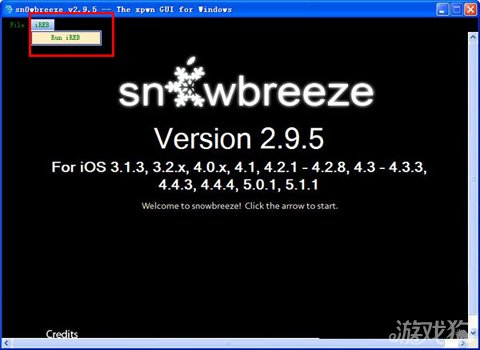
打開sn0wbreeze,點左上角「iReb」,選擇「Run iReb」進入引導介面。
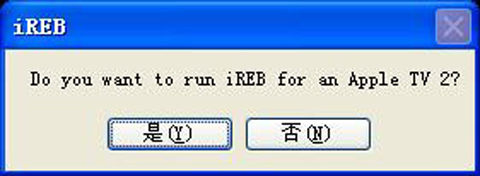
程式詢問是否為Apple TV 2,選「否」。
步驟一:將iPhone關機後,點擊下方「Start」。
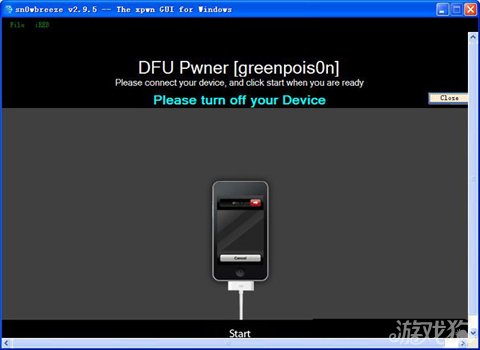
步驟二:按住頂部電源鍵5秒。
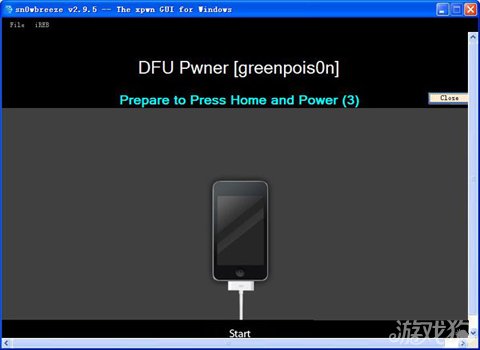
步驟三:不鬆開電源鍵,同時按住Home鍵10秒。
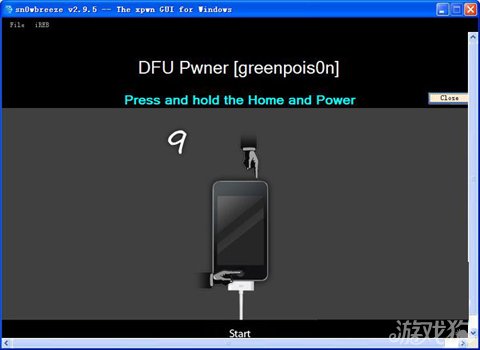
步驟四:放開電源鍵,繼續按住Home鍵30秒。
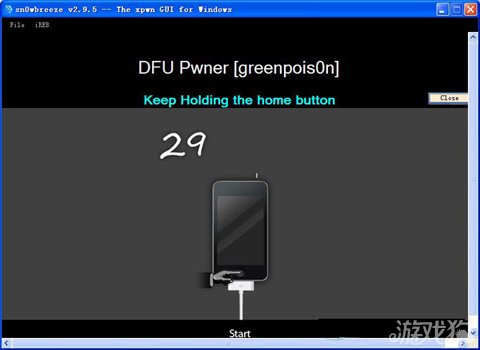
若進入DFU失敗,會跳出提示頁面,此時重新用iReb引導一次。
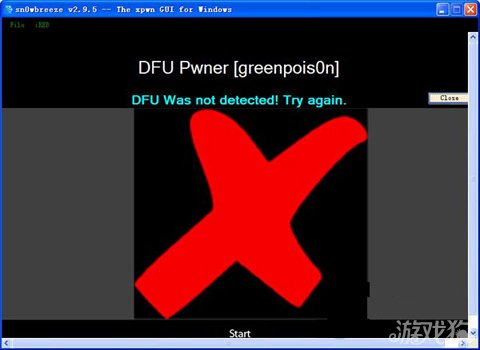
若成功進入DFU,會跳出另一個頁面。這時不要急著點確定,直接打開iTunes準備刷自訂固件——先點確定反而會導致刷機失敗。
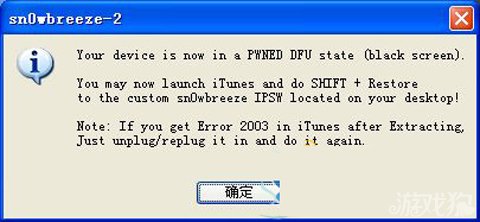
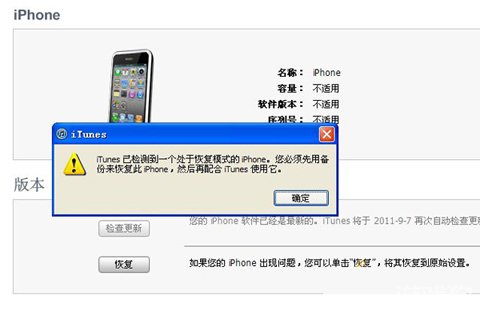
打開iTunes,它會偵測到一台處於恢復模式的iPhone,點確定後按住Shift鍵並點擊「恢復」。
選擇桌面上製作好的自訂固件,iTunes會開始寫入。若過程出現16XX等錯誤代碼,請依代碼對應的處理方式排除問題後,再以Shift+恢復重試。


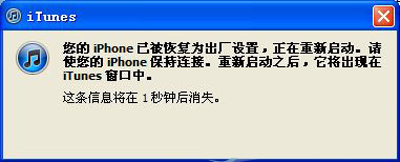
自訂固件寫入成功後會出現完成提示,代表裝置已回到指定版本。要注意的是,選用保留基帶模式的用戶並不會同時完成越獄,仍需另行處理。
- 上一篇文章: iOS 7完美越獄常見問題Q&A(含白蘋果救援流程)
- 下一篇文章: iPhone 5s音效怎麼調?打開音量平衡與均衡器就對了