
iOS 7 測試版如何降回 iOS 6?完整降級教學
iOS 7 測試版如何恢復到 iOS 6
早期 iOS 7 測試版其實bug不少,許多人折騰半天後發現重開機不穩、部分微信遊戲無法使用,於是四處求助:到底能不能降回 iOS 6?
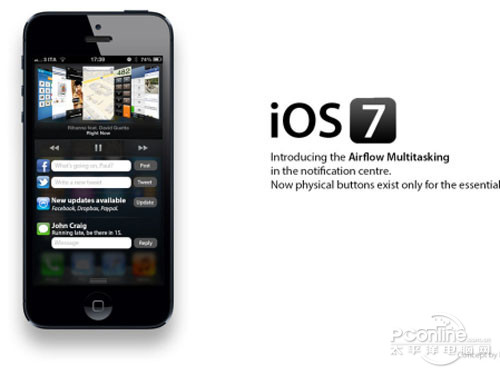
以下與大家分享做法。同時也提醒打算升級的朋友:務必先備份再升級,能省下不少麻煩。
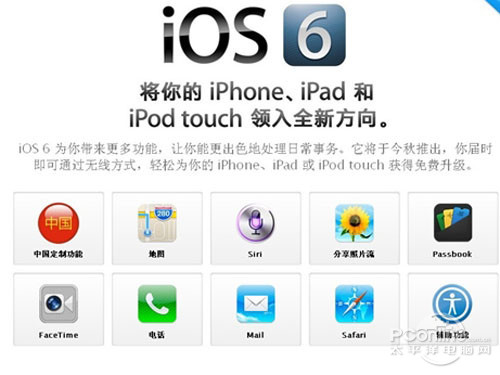
蘋果官方當時的說法是「iOS 裝置更新至最新 iOS 7 測試版後,將無法恢復至早期版本」,僅註冊開發裝置可升級至後續新測試版。不過實測顯示,依下列步驟仍可成功降級。嘗試前請務必備份所有資料,包括聯絡人、重要簡訊與相關 App。
需特別注意:從 iOS 7 測試版降級只能降到 iOS 6 的最新版本,當時的情況是 iPhone 5 降至 iOS 6.1.4、iPhone 4S 降至 iOS 6.1.3,且暫時無法使用先前保存的 SHSH 備份還原。
iOS 7 降級到 iOS 6 圖文教程:
步驟一:依你的裝置型號下載最新的 iOS 6 韌體,可從蘋果官網或搜尋取得。
步驟二:將手機連上電腦,並確認已安裝 iOS 裝置驅動。
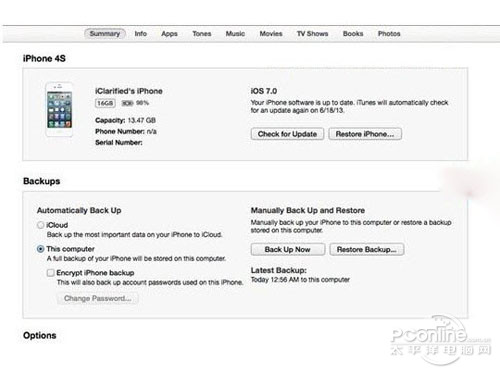
步驟三:讓裝置進入 DFU 模式。方法是同時按住 Home 鍵與睡眠/喚醒鍵。
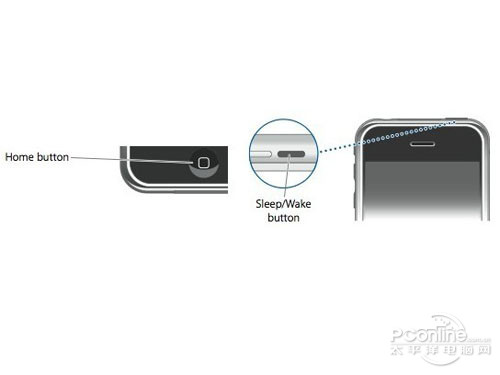
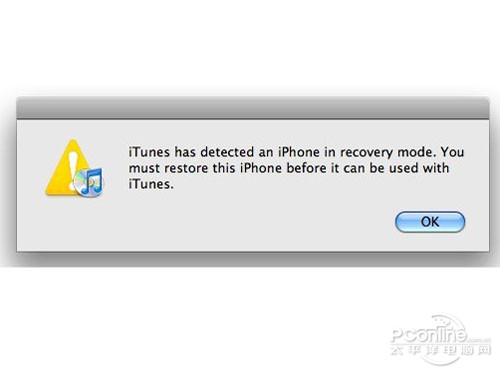
進入 DFU 模式:持續按住約 10 秒後放開電源鍵,但繼續按住 Home 鍵,直到 iTunes 跳出「偵測到處於恢復模式的 iPhone」提示。
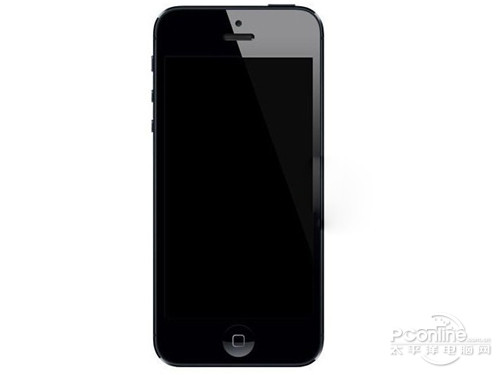
成功後 iPhone 螢幕會保持全黑:
步驟四:此時會出現提示訊息告知裝置處於恢復模式,在裝置清單中選好你的 iPhone,然後點擊「恢復 iPhone」。
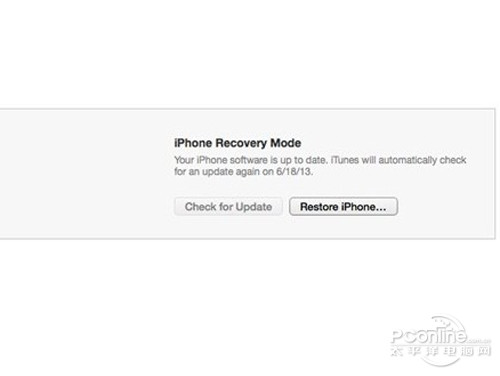
步驟五:接著選擇剛下載的 iOS 6 韌體,點擊「瀏覽」找到並開啟檔案。

瀏覽並開啟下載的 iOS 6 韌體。系統要求確認恢復時,點擊「確定」。
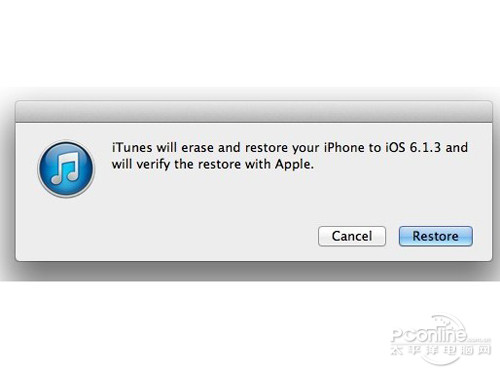
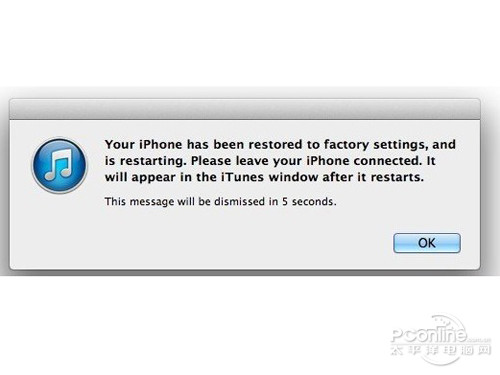
步驟六:最後等待 iTunes 完成降級,過程約需 10 至 15 分鐘,結束後點擊確定即可。
整體而言,從 iOS 7 降回 iOS 6 並不算太複雜。但仍要提醒:升級前請務必備份資料,並對測試版的 bug 有基本心理準備,免得折騰得身心俱疲。本文示範用的是英文版 iTunes,各位也可以下載中文版操作。
- 上一篇文章: iOS 7 怎麼在手機上購買遊戲與應用程式?
- 下一篇文章: iOS 7 beta3 使用心得:流暢度、第三方應用與已知 BUG