
iOS 開發環境:Openfire 伺服器安裝全流程圖解
要開發 XMPP 即時通訊功能,伺服器端是不可或缺的一環。Openfire 是一套開源、易用的即時通訊伺服器,本文以圖文並茂的方式,記錄在 Mac 上安裝與設定的完整流程。
一、下載 Openfire
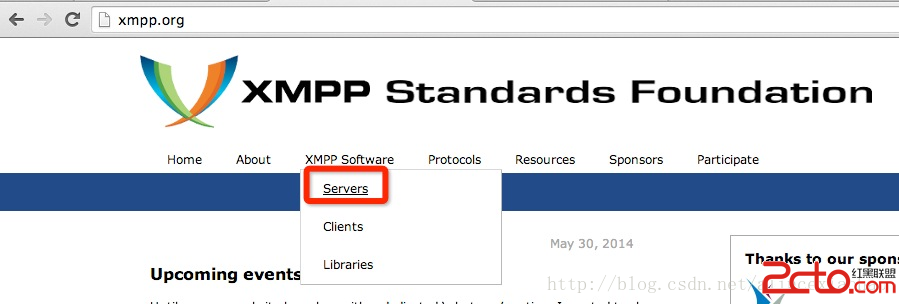
前往 XMPP/Openfire 官方網站下載安裝檔。


二、開啟並安裝
打開 Openfire.pkg,點擊「繼續」完成安裝。

三、啟動服務
安裝成功後開啟「偏好設定」,雙擊 Openfire 並在彈出視窗中點擊【好】。

四、開啟管理後台
接著會彈出設定視圖,點擊 Start Openfire,再開啟網頁設定介面 Open Admin Console。

如果跳出需要 Java 環境的提示,請先下載並安裝 Java for OS X(javaforosx.dmg),下載網址:https://jdk7.java.net/macportpreview/

五、網頁設定精靈
點擊 Open Admin Console 進入網頁設定介面,選擇語言「中文」後繼續。

「域」欄位輸入本地地址 127.0.0.1。

選擇「標準數據庫連接」。

六、設定 MySQL 資料庫
此步驟需先安裝 MySQL(參考:https://www.cnblogs.com/xiaodao/archive/2013/04/04/2999426.html)。資料庫 URL 格式如下:
jdbc:mysql://[host-name]:3306/[database-name]?rewriteBatchedStatements=true
其中 [host-name] 為 127.0.0.1 或 localhost,[database-name] 為 openfire(資料庫名稱)。

七、續行設定

點擊繼續。若出現錯誤畫圖,請回到「偏好設定」開啟 Openfire 重新啟動,然後重新開啟設定介面再設定一次即可。

八、完成安裝
設定管理員郵箱後即可繼承並完成安裝。

登入後台:

完成以上步驟,Openfire 伺服器便可正常運作,作為 iOS 端 XMPP 即時通訊的後端基礎。