
iOS 10使用方法圖文說明 快速操作指南
iOS 10有人升級後變磚,有人卻用得行雲流水。今天就為大家帶來iOS 10使用方法圖文說明,教給大家iOS 10到底怎麼用,還不會使用iOS 10的朋友學習一下,一起來看iOS 10快速操作圖文指南吧。
移除系統原生應用
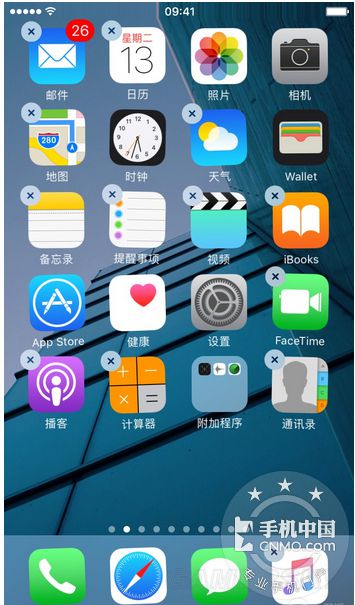
強迫症患者期盼已久的功能終於來了,現在你可以自由移除包括地圖、天氣、郵件、音樂在內的23個系統自帶原生應用了。
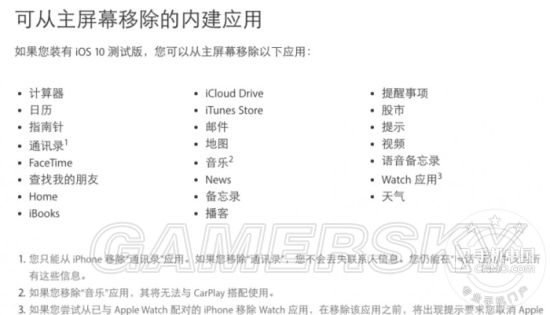
注意這裡說的是「移除」而不是「刪除」,因為這些應用其實並沒有完全從設備中卸載掉,而是像Android系統中的「停用」功能一樣,把應用給隱藏了起來。當然,根據蘋果官方的解釋,雖然原生應用越來越多,但它們總共佔用的空間也不到150M,所以想透過刪除系統應用來騰出更多磁盤空間的話,效果可能並不顯著。
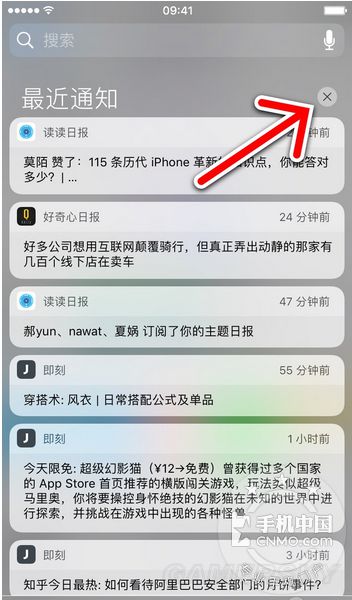
一鍵清除所有通知
這也是大家期盼已久的功能。iOS 10對通知中心和Widget重新設計之後,你終於可以透過長按右上角的關閉按鈕清除所有通知了。不過目前這個功能僅支援3D Touch操作,所以6s之前的設備暫時無緣這個功能。
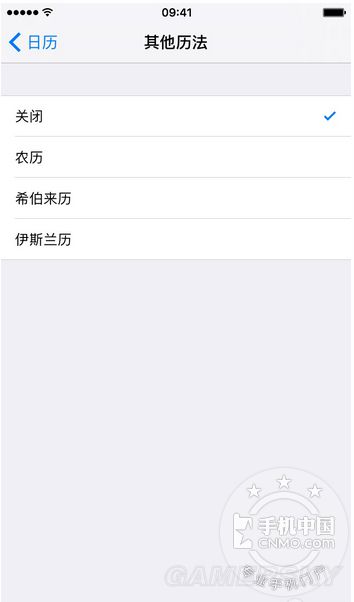
隱藏鎖屏上的農曆日期
更新之後,你會在鎖屏時間上看到一行農曆日期,如果不需要的話,可以在「設置—日曆—其它歷法」中關閉它。
一邊拍照一邊聽音樂
在iOS 10中,啟動相機應用程序並不會干擾音樂的播放,它允許你一邊聽音樂一邊拍照。當然,拍攝Live Photo或視頻除外。
透過3D Touch添加小部件
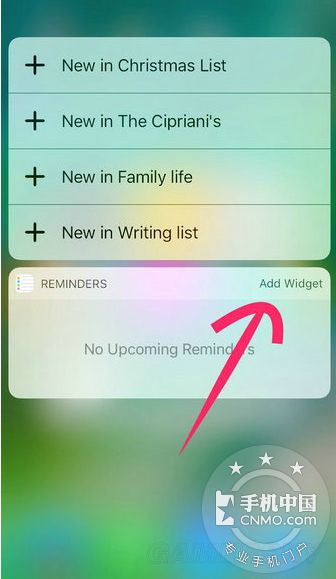
在iOS 10中,你也可以牢牢按住應用程序圖標去彈出小部件。這個類似於Android的應用程序小部件,允許你在無需打開應用的情況下,查看詳細的天氣信息、音樂播放信息和消息等。
共享、協作備忘錄
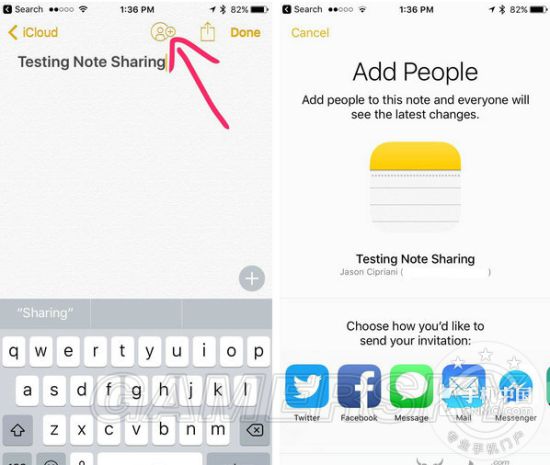
在iOS 10中,你可以在備忘錄應用中與他人協作、共享筆記。當打開應用時,你會發現右上角有一個新的共享圖標,點擊就可以添加其他人來協作備忘錄的編寫,這一點郵件服務也支援。
記錄停車位置
如果你的汽車配備CarPlay或一個更標準的藍牙系統,當你下車之後,你將會在iPhone中發現一個停車警報,這個警報會在蘋果地圖中標注出你的停車位置,並且允許你添加更多的細節(例如車位號)。
自動管理音樂存儲
在iOS 10中,你可以讓iPhone或iPad自動管理下載到設備中的音樂,以此來節省設備空間。進入「設置>音樂>下載」,在那裡,你將可以在「下載的音樂」模塊去管理存儲到設備中的歌曲和專輯。同時,iOS 10中還包括優化儲存功能,它能夠幫助用戶解決設備儲存不足的問題——當iPhone處於低儲存量時,設備會自動清除用戶很少收聽的已下載音樂。
設定已讀回執
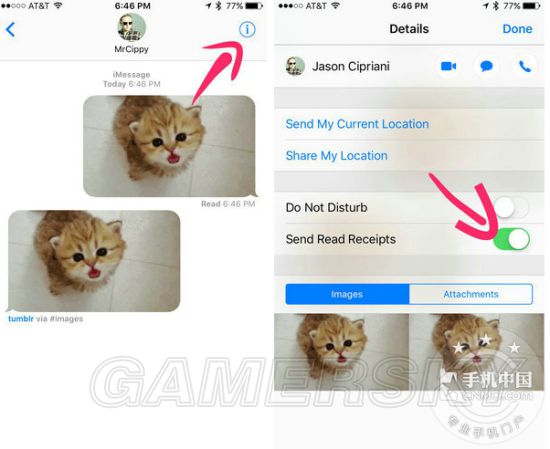
在iOS 10中,已讀回執功能可以針對不同用戶進行設定,用戶可以在某個聯繫人中進行具體設定,這絕對是個受歡迎的改進。當處於一個會話中時,點擊右上角的i按鈕,然後你就可以打開或關閉發送已讀回執功能了。
Messages應用內置圖像搜索
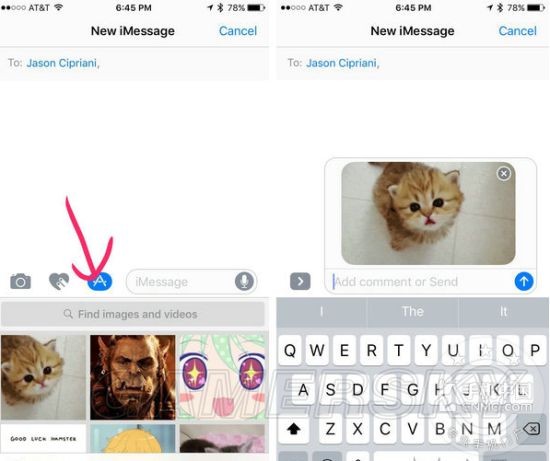
也許,有了iOS 10,你可能想要刪除你所有的GIF鍵盤應用,因為你現在可以在Messages應用中直接搜索動畫圖像。當在Messages中撰寫消息時,點擊App Store圖標,然後滑動到圖像頁面,輸入搜索項或在列表中選擇一個類別即可。
睡覺時間
在時鐘應用中,有一個名為「睡覺時間」的新標簽。當你首次打開時,它會問你你每晚需要多少時間的睡眠以及你早晨通常什麼時間醒來。然後,你的iPhone就可以計算你應該於什麼時候上床睡覺,並設置鬧鐘提醒你在適當的時間起床。同時,你還可以查看你的睡眠習慣時間表。
iOS 10的新變化
全新的通知中心和Widget
通知中心和Widget的調整應該是iOS 10裡面最明顯的變化了。通知小部件(Widget)從原有的通知中心移到了鎖屏界面和桌面首屏的左側,不過你依然可以在下拉通知欄之後左滑找到Widget。總之記住一句話:要想找Widget,左滑。
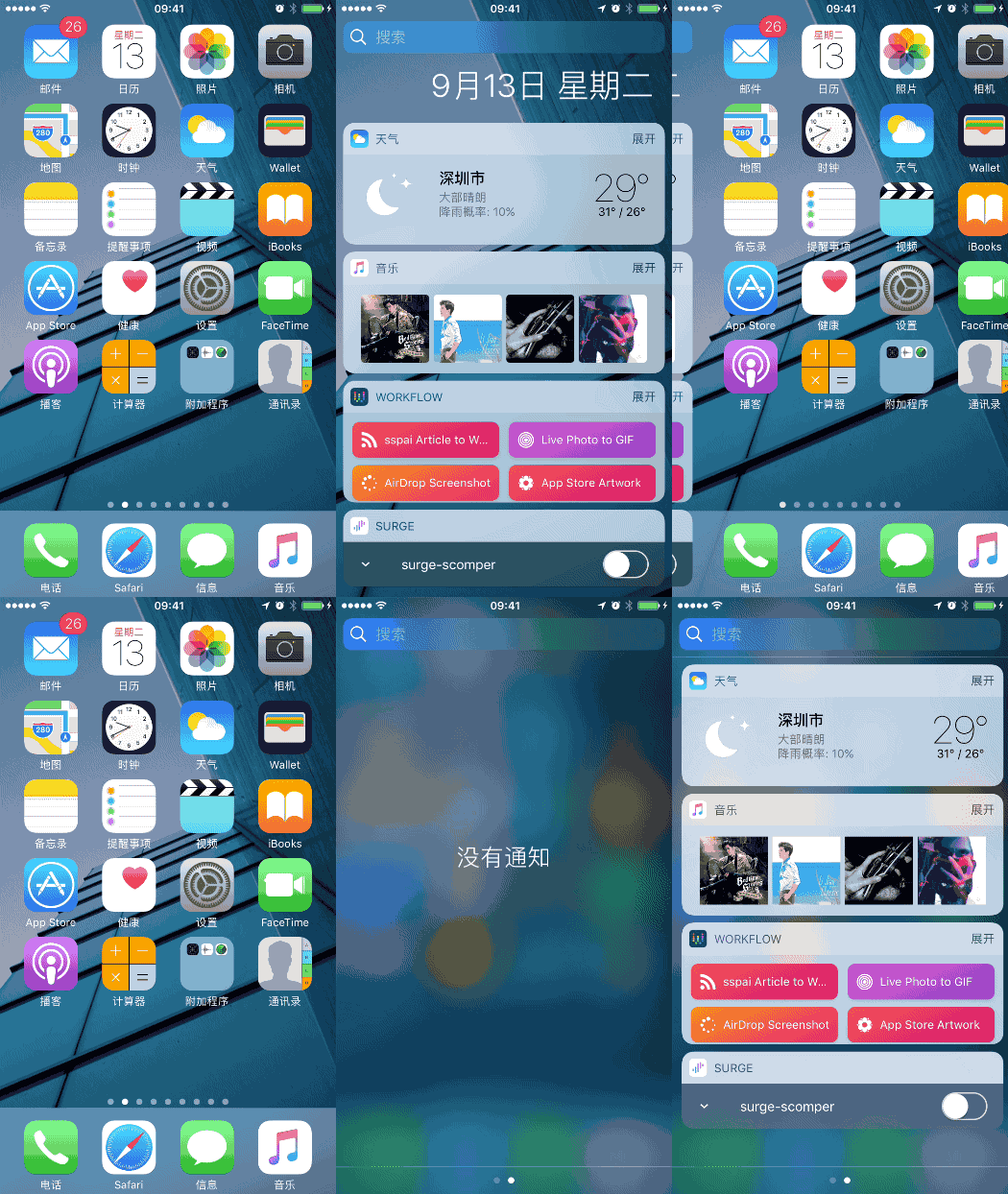
同時,改為圓角卡片風格的通知卡片,操作方式也做了調整:對於可以操作的通知卡片,之前的左滑也換成了長按。新的Rich Notification功能讓你可以透過長按卡片快速查看和回復信息或郵件,之後應該會有更多第三方應用支持這個方便的操作。
「抬起喚醒」功能使你在抬起iPhone時可自動喚醒屏幕(僅iPhone 7 Plus、iPhone 6s Plus、iPhone SE)。

系統應用大變身
在此次更新中,蘋果對多款原生應用都進行了重新設計,加入了更多新功能。變化比較大的有下面幾個:
相冊:新版相冊增加了人臉識別和物體識別功能,同時新加入的「回憶」版塊會根據照片中的人物、物體以及時間地點等信息,自動生成一段配有音樂的小視頻。

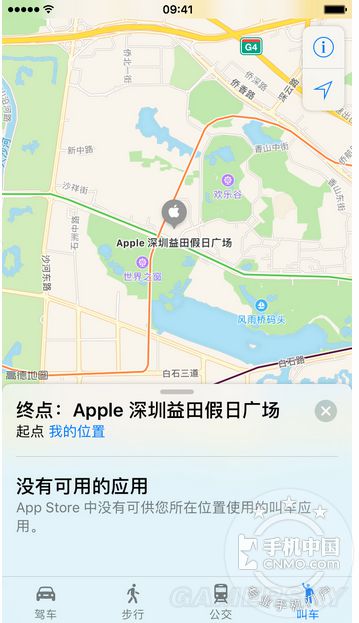
地圖:新版地圖的可用性大幅提升,不但簡化了操作步驟,而且可以顯示更全面的交通信息。接入大眾點評等第三方應用之後,你還可以直接在地圖中完成打車、訂座等一系列操作。
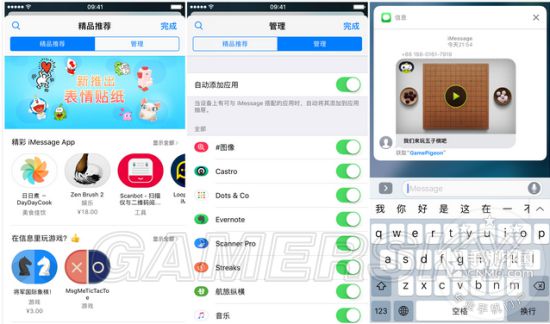
信息:在WWDC上重點推薦的信息應用,碩大的Emoji和魔性的全屏表情可能會讓你新鮮個……幾分鐘。除了以上兩點之外,正式開放的iMessage App Store也擴展了信息應用的用處,你可以在信息中快速調用App(分享歌曲、播客、掃描文件發送等)而無需跳轉。現在已經有人開發了透過iMessage進行對戰的小游戲,相信以後肯定會有更多有意思的應用出現在iMessage裡面。
Apple Music
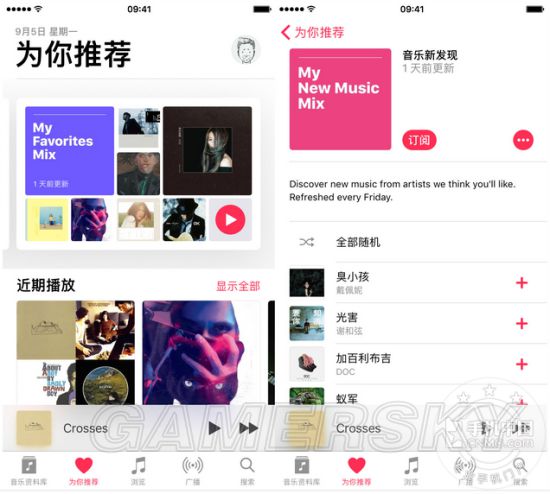
發布一年後,Apple Music進行了重新設計,不但曲庫越來越全,新增的「為你推薦」版塊也會根據你的收聽習慣推薦更加個性化的歌單。前不久新增的「音樂新發現」和「最愛精選」列表,也會在每周定期為你推薦近期熱門音樂和符合你口味的歌曲合輯。
3D Touch真的可以用起來了
3D Touch功能在發布初期看起來非常「雞肋」,別說第三方應用,連系統原生應用對它的支持都不多。不過在iOS 10中,3D Touch功能被加強,不但更多原生應用支持3D Touch操作,就連文件夾和控制中心底部四個快捷應用也都加入了3D Touch快捷菜單。而對於正在下載的應用,你還可以透過3D Touch操作選擇「取消」、「暫停」或者「優先下載」操作。
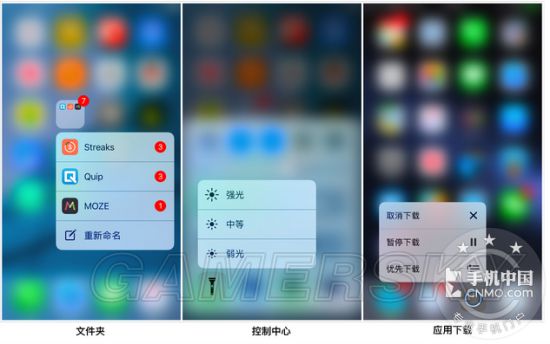
可以說,現在3D Touch功能變得越來越實用了,如果你的手機支援3D Touch,沒事兒多按按,你會有驚喜發現。
除了被調戲,Siri還可以幫你做更多事情
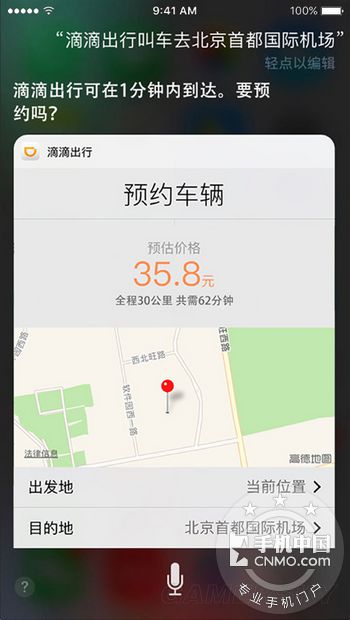
iOS 10為第三方應用開放了很多新的系統API接口,其中最有趣的應該就是Siri了。現在除了調戲Siri之外,你還有機會透過它來操作第三方應用。在之前蘋果公布的官方演示中,透過Siri你可以直接控制滴滴打車叫車,司機接單之後,Siri還可以告訴你司機現在到什麼地方了。相信很多第三方應用都會在最近的更新中加入對這些新特性的支持,因此這幾天你可以關注一下App Store,看看自己在使用的哪些應用適配了這些功能。
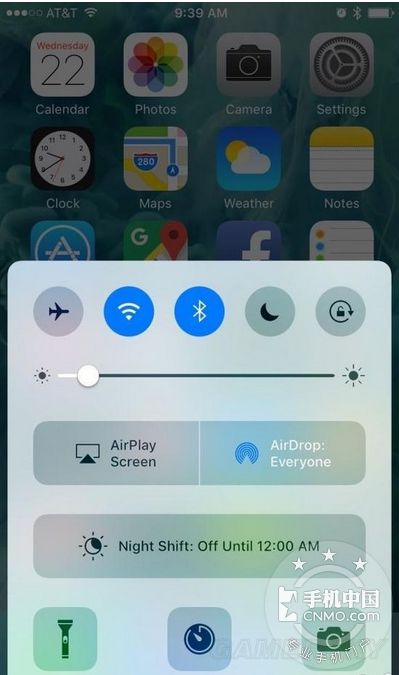
控制中心:重新設計了控制中心,使音樂播放和「家庭」的專門面板訪問更方便。
- 上一篇文章: iOS 10無法指紋解鎖怎麼辦?一鍵恢復方法
- 下一篇文章: iOS 10 免按 Home 鍵解鎖教學:開啟「輕觸開啟」就搞定