
免越獄!A1528 在 iOS 8.1.1 上開啟 4G 的實作流程
網路上不少教學流程冗長,還得先越獄、裝 iFile,對新手來說門檻太高。這裡介紹一個更直白的做法:不越獄,也能讓 A1528 用上 4G。
一、先讓 iTunes 能載入 .ipcc 檔
Mac 使用者在 Terminal 中執行:
defaults write com.apple.itunes carrier-testing -bool true
若無效,可改試:defaults write com.apple.iTunes carrier-testing -bool YES
Windows 使用者在「執行」欄輸入:
"%ProgramFiles%\iTunes\iTunes.exe" /setPrefInt carrier-testing 1
64 位元 Windows 則是:
"C:\Program Files (x86)\iTunes\iTunes.exe" /setPrefInt carrier-testing 1
註:這一步只是解開 iTunes 對 ipcc 格式的限制,設定成功後往後就不必再做了。
二、刷入檔案的方法
正常開啟 iTunes,按住 Shift(Mac 請按 Option)點擊「更新」或「恢復」,檔案類型選「运营商配置文件」,再挑選附件中的 .ipcc 檔即可。
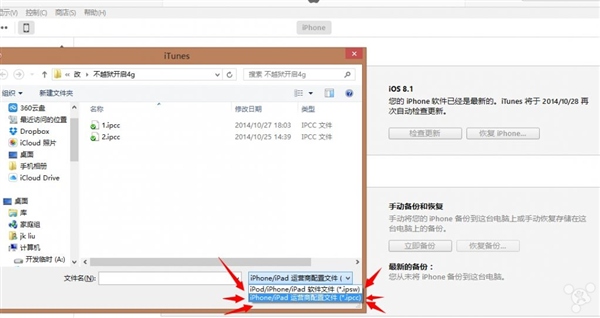
提醒:破解完成後,若系統提示更新运营商配置,請不要點更新。
三、刷入的順序
已於 10 月 29 日更新,修掉了 8.0.2 無法使用移動 4G 的問題,請重新下載檔案。
聯通/移動版:
1、下載更新檔後,按住 Shift 點「更新」。點擊下載更新檔(移動&聯通 4G).ipcc
2、重啟手機,或執行「還原網路設定」。
3、再按 Shift 點「恢復」。點擊下載恢復檔(移動&聯通 4G).ipcc。
相容性統計:
A1526 iOS 8.1:支援聯通 4G
A1533 iOS 8.1:支援聯通 4G
A1528 iOS 8.1:支援聯通 4G,不支援移動 4G
A1528 iOS 8.0.2:聯通 4G 與移動 4G 皆可
說明:
無論你目前的运营商版本是 18.1 還是 18.0,本方法都適用。破解成功後,狀態與其他越獄破解方式相同:运营商欄會顯示為無熱點的 CarrierLab 18.0,狀態列也是英文。
原理:
這類破解的核心,都是把 CarrierLab 的配置覆蓋到聯通或移動的运营商配置目錄下。因此只要把 CarrierLab 打包成 ipcc 固件,就能達到替換效果。附件中已備好製作完成的固件。
- 上一篇文章: iOS 8 的 Wi-Fi 龜速,試試換 DNS 這一招
- 下一篇文章: 16GB 不夠用?iPhone 6 擴容的兩條路與各自代價