
iPhone 韌體檔怎麼挑才不會錯?型號對照表與下載安裝教學
手動更新系統最常卡住的一步,就是下載到不對的韌體檔。iTunes 會直接跳出「不相容」,但其實只要認得自己的機型編號,這個問題根本不會發生。
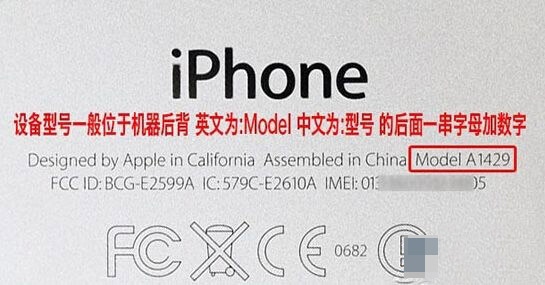
怎麼辨識裝置對應的韌體?
建議新機到手後先把型號查清楚並記下來,因為進入 DFU 或恢復模式後畫面上不會顯示型號,屆時只能靠猜。
部分機型對照表:
iPhone2,1(3GS):A1325 國行/A1303 國際版
iPhone3,1(iPhone 4 GSM):A1332
iPhone3,2(iPhone 4 8G 新版):A1332
iPhone3,3(iPhone 4 CDMA):A1349
iPhone4,1(iPhone 4S):A1387 電信版/國際版、A1431 聯通
iPhone5,1(iPhone 5):A1428(3G/4G GSM)
iPhone5,2(iPhone 5):A1429、A1442 中国电信(GSM/CDMA)
iPhone5,3(iPhone 5c):A1532、A1456(CDMA)
iPhone5,4(iPhone 5c):A1526、A1529、A1507(GSM)
iPhone6,1(iPhone 5s):A1533、A1453(CDMA)
iPhone6,2(iPhone 5s):A1528、A1530、A1457(GSM)
iPod4,1(iPod touch 4):A1367
iPod5,1(iPod touch 5):A1421
iPad2,1:A1395(iPad 2 Wi-Fi)
iPad2,2:A1396(iPad 2 Wi-Fi + 3G GSM)
iPad2,3:A1397(iPad 2 Wi-Fi + 3G CDMA)
iPad2,4:iPad 2 Wi-Fi 新版製程
iPad3,1:A1416(iPad 3 Wi-Fi)
iPad3,2:A1403(iPad 3 Wi-Fi + 3G GSM/CDMA)
iPad3,3:A1430(iPad 3 Wi-Fi + 3G GSM)
iPad2,5:A1432(iPad mini Wi-Fi)
iPad2,6:A1454(iPad mini Wi-Fi + 3G/4G GSM)
iPad2,7:A1455(iPad mini Wi-Fi + 3G/4G CDMA)
iPad3,4:A1458(iPad 4 Wi-Fi)
iPad3,5:A1459(iPad 4 Wi-Fi + 3G/4G GSM)
iPad3,6:A1460(iPad 4 Wi-Fi + 3G/4G CDMA)
韌體下載與安裝
先找一個可靠的韌體下載站(例如威鋒、PP 助手等官網)。
進入下載頁後,先選擇裝置的大類型。
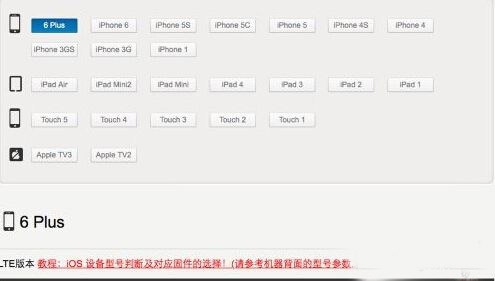
這些網站是以裝置型號區分韌體的,只要下載對應型號的檔案,就不會出現不相容的問題。型號就在裝置背面的標示處,下圖為 iPad 2 的示例。
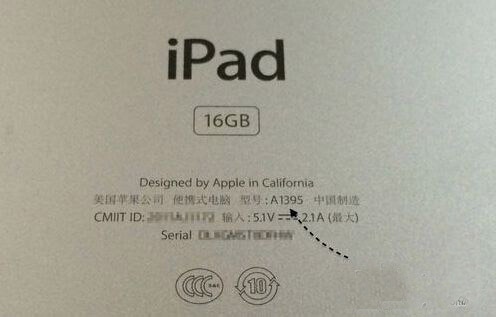
對照自己的型號找到對應項目,下載即可。
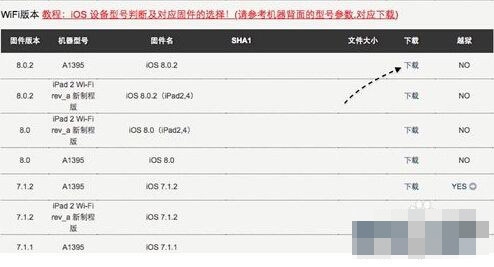
下載開始後,請確認檔名是以 .ipsw 結尾。
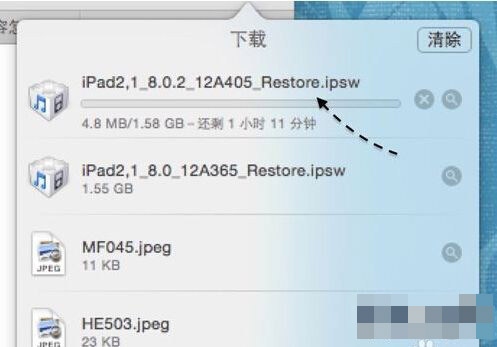
有了正確的韌體檔,用它來更新或恢復就不會再跳出不相容。
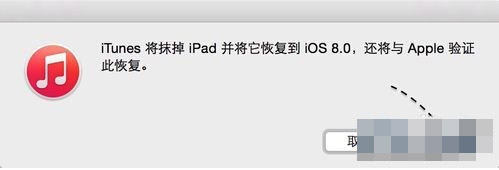
接著等待 iTunes 提取韌體並灌入裝置。
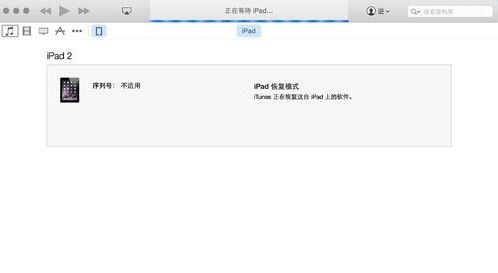
兩個實務提醒
韌體檔通常有 2GB 以上,下載中斷會造成檔案不完整,導致安裝階段失敗,建議使用支援續傳的工具。另外,只有在舊版本驗證尚未關閉時才能降級,這與韌體檔是否正確無關,先確認這件事再花時間下載。
- 上一篇文章: iCloud 帳號外洩怎麼查?越獄用戶請裝這個檢測工具並改密碼
- 下一篇文章: Home 鍵沒反應怎麼辦?八種由簡到難的處理方式