
iPhone 6s照片裁剪教學:把多餘的「路人」剪掉,順便學會一鍵復原
編輯:Apple 技巧與知識
好不容易遇上一片絕景,抬手按下快門,事後一看卻發現畫面角落多了個礙眼的雜物——就像一塊上好的白玉裡滴進一滴墨。對完美主義者來說簡直難以忍受。好在iPhone 6s內建的照片應用就能完成裁剪,不必額外下載修圖軟體。以下是完整流程,文末還附上後悔時的復原方法。

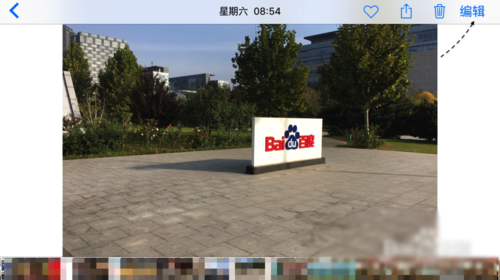
1、開啟「照片」應用,選取要處理的那張圖片,畫面下方點擊【編輯】進入編輯模式。
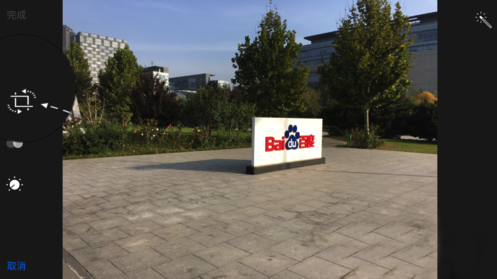
2、在編輯工具列中找到並點擊【裁剪】圖示。
3、此時用單指拖動畫面四角的邊框,即可決定保留的範圍。四角可自由縮放,邊緣也能單獨拖移,構圖慢慢調到自己滿意為止。
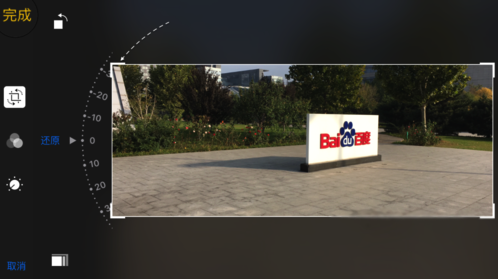
4、範圍確定後點擊【完成】,裁剪結果就會覆寫保存。
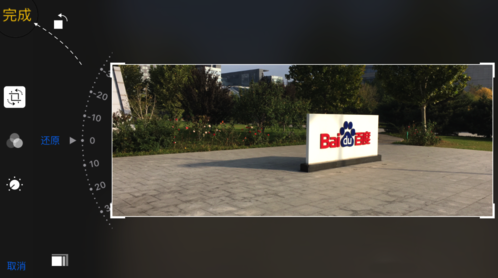
5、如果剪完才發現留太少、構圖反而更差,別急著懊惱——iOS會保留原始檔。回到預覽畫面,再次點擊【編輯】。

6、由於這張照片曾被編輯過,畫面左下角會多出【復原】選項,點下去繼續。
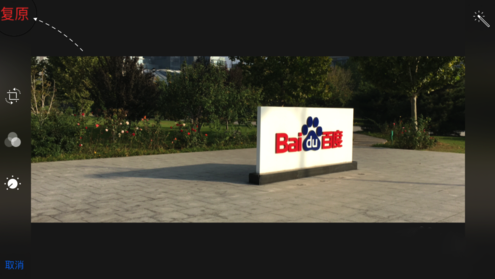
7、接著選擇【復原到原始狀態】。
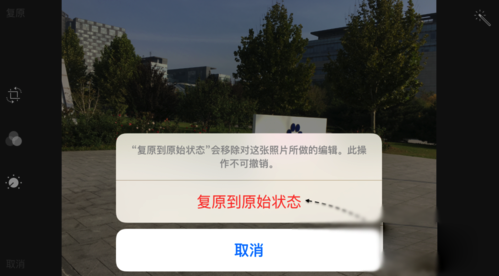
8、確認後,照片便完整回到裁剪前的模樣,可以重新再剪一次。
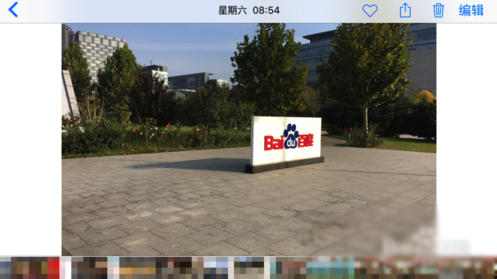
裁剪與復原都是可逆操作,這意味著你可以大膽嘗試不同構圖,不必怕剪壞。以上就是iPhone 6s裁剪照片的完整教學。