
iPad Pro上手作畫:用Procreate十步把照片變成畫
編輯:Apple 技巧與知識
iPad Pro上市後,在這塊大螢幕上作畫成了不少人的新娛樂,也常有果粉想請高手代筆畫伴侶、畫孩子,甚至畫貓狗。其實若不追求藝術性,只想把照片「臨」成一張畫,一支軟體就够了。
以下整理自一位使用者的分享,示範如何用Procreate在iPad Pro上完成臨摹,共十個步驟。
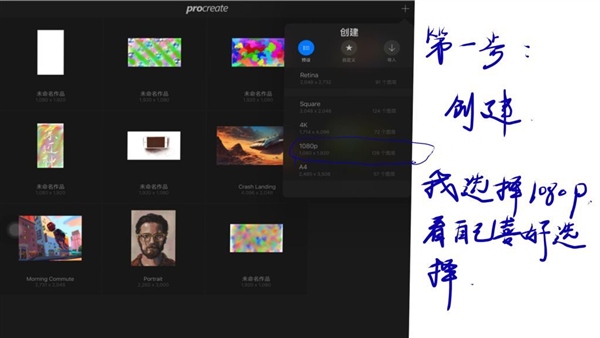
1. 安裝好Procreate後,點右上角的「+」建立畫布,依需求選擇1080P、4K或Retina等解析度,本例採用1080P。
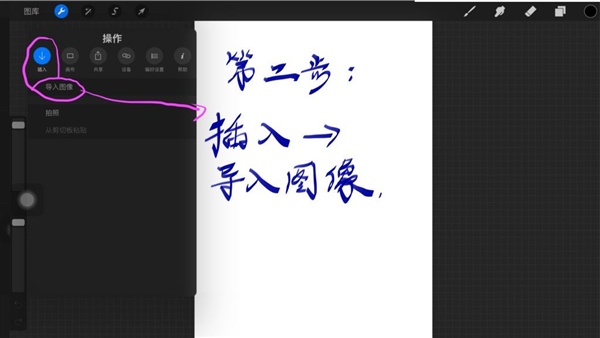
2. 畫布建立後會看到一張空白紙,接著在左上角工具列找到向下箭頭的「動作」選單,選擇「插入-導入圖像」。
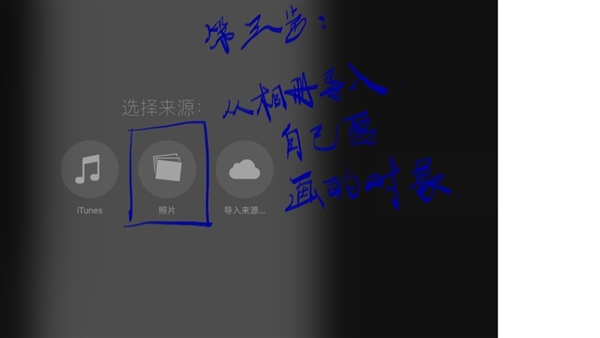
3. 在來源清單中點「照片」,從相簿挑選要畫的對象。
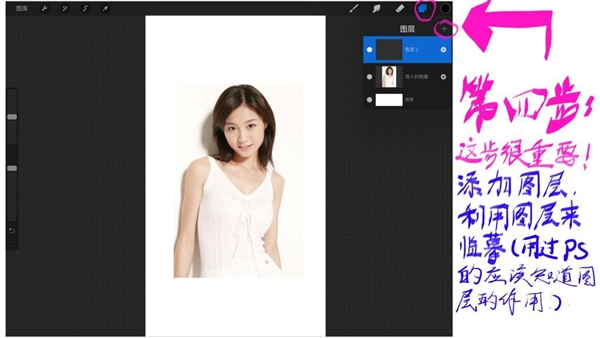
4. 這一步最關鍵:點開圖層面板,用「+」新增一個圖層,稍後要在這個圖層上臨摹剛才導入的照片。
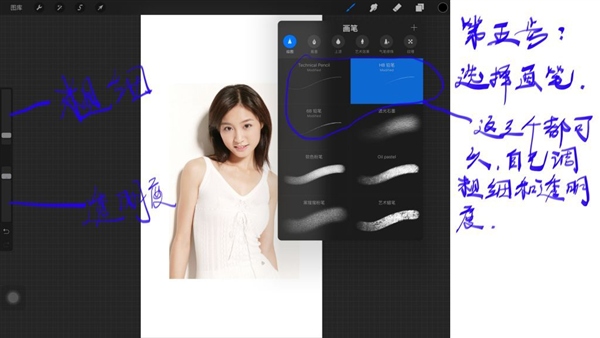
5. 選擇畫筆。圖中標示的三款筆刷都能調整粗細與透明度,可依手感挑選。

6. 放大畫面,在新圖層上沿著照片輪廓描邊。這一步考驗的是耐心與細心,沒有捷徑。
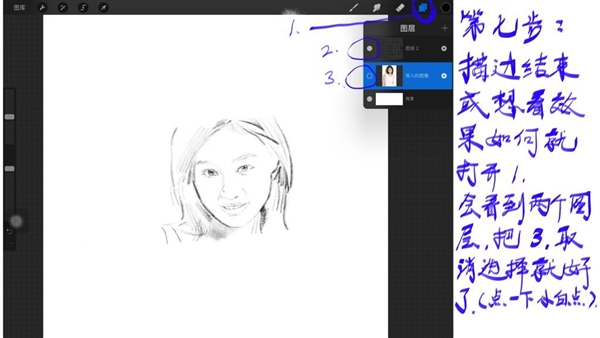
7. 描完後想預覽效果,可點開圖中標記1,此時會看到兩個圖層,標記2是要檢視的目標,取消勾選標記3即可。

8. 接著用分割螢幕開啟相簿,一邊看照片一邊在Procreate上放大標記1的區域,對照標記2繼續描繪。

9. 依需要調整筆刷類型、尺寸與透明度。建議多開幾個圖層,後續修改會輕鬆許多。
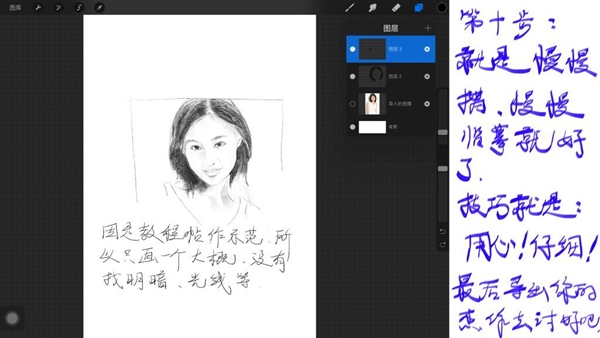
10. 最後就是慢慢描、仔細修。示範作品並未處理明暗與光線,追求成品度的可以自行補上這些層次。
這套流程是給不會素描、但想留下點什麼的人準備的入門方法。想把另一半畫進iPad Pro,自己動手就能完成,不必求人——當然,前提是身邊得先有這個人。
- 上一篇文章: 新年派對裡,iPhone 6s還能替你做這三件事
- 下一篇文章: 7000系鋁到底是什麼?搞懂iPhone 6s的機身材質