
教你如何快速恢復 iPhone 簡訊
編輯:iOS 相關教學
許多使用者的 iPhone 升級到 iOS 6.1 後,簡訊、通訊錄等資料全部清空,即使升級前用過一些工具備份,也發現根本無法恢復。究竟該怎麼把簡訊救回來呢?其實網路上可用的方法並不多,下面就來介紹一個簡單實用的做法,用 iTools 三步把簡訊搬回你的 iPhone!
首先,電腦上需安裝 iTools,若尚未安裝,請自行前往官網下載。
其次,需知道用其他工具備份出來的簡訊 CSV 檔案位置(若原本就是用 iTools 備份,不用查找,直接進入正題吧)。
第一步,建立備份。連接 iPhone,進入 iTools【工具箱-iTunes 備份管理】,點擊【建立備份-新增備份】,耐心等待備份完成。
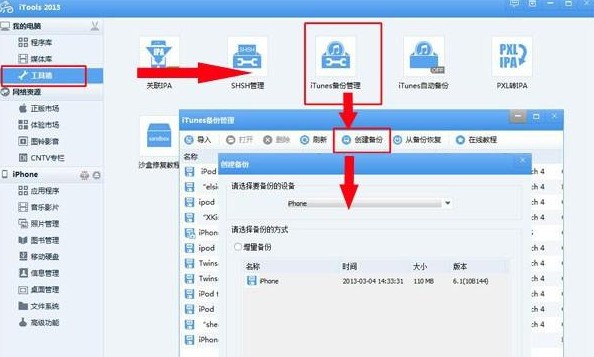
若你曾用 iTunes 或 iTools 建立過 iTunes 備份,可直接選擇「增量備份」,速度會比較快。
第二步,選擇備份檔案。備份完成後,用滑鼠雙擊開啟新備份,點擊【簡訊】,打開【sms.db】檔案,點擊【匯入】,選擇簡訊備份的匯入形式「CSV 檔案或裝置備份」,點擊【儲存】即可。
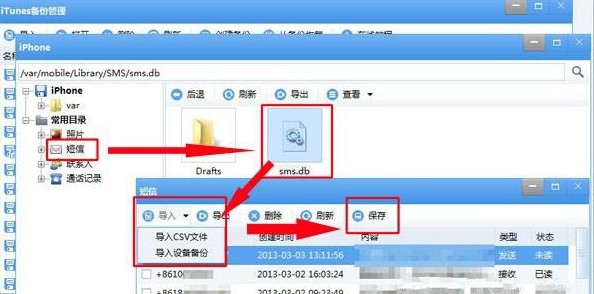
註:匯入裝置備份,是指直接匯入以前用 iTools 簡訊備份功能所產生的備份資訊檔;匯入 CSV 檔案,則是指匯入用其他工具或 iTools 匯出的簡訊檔,需手動在電腦中查找檔案位置再匯入。
第三步,還原備份。回到 iTunes 備份管理頁面,點擊【從備份還原】,選擇剛剛操作過的備份,點擊【確定】;若跳出提示視窗,選擇【是】。還原過程中務必保持 iPhone 與 iTools 連線。
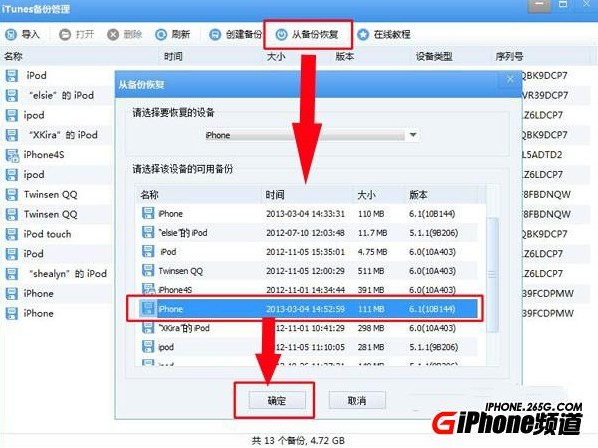
註:還原前 iPhone 必須有足夠的可用空間,否則會導致還原失敗,所需空間可在選擇還原備份的清單欄位中查看。
還原完成後,iPhone 會自動重新啟動,再次開啟時,簡訊就全都回到你的 iPhone 上囉!
- 上一篇文章: iPhone 藍牙搜尋不到?配對教學與使用技巧一次看
- 下一篇文章: iPhone 鎖屏密碼忘記不用越獄也能解鎖